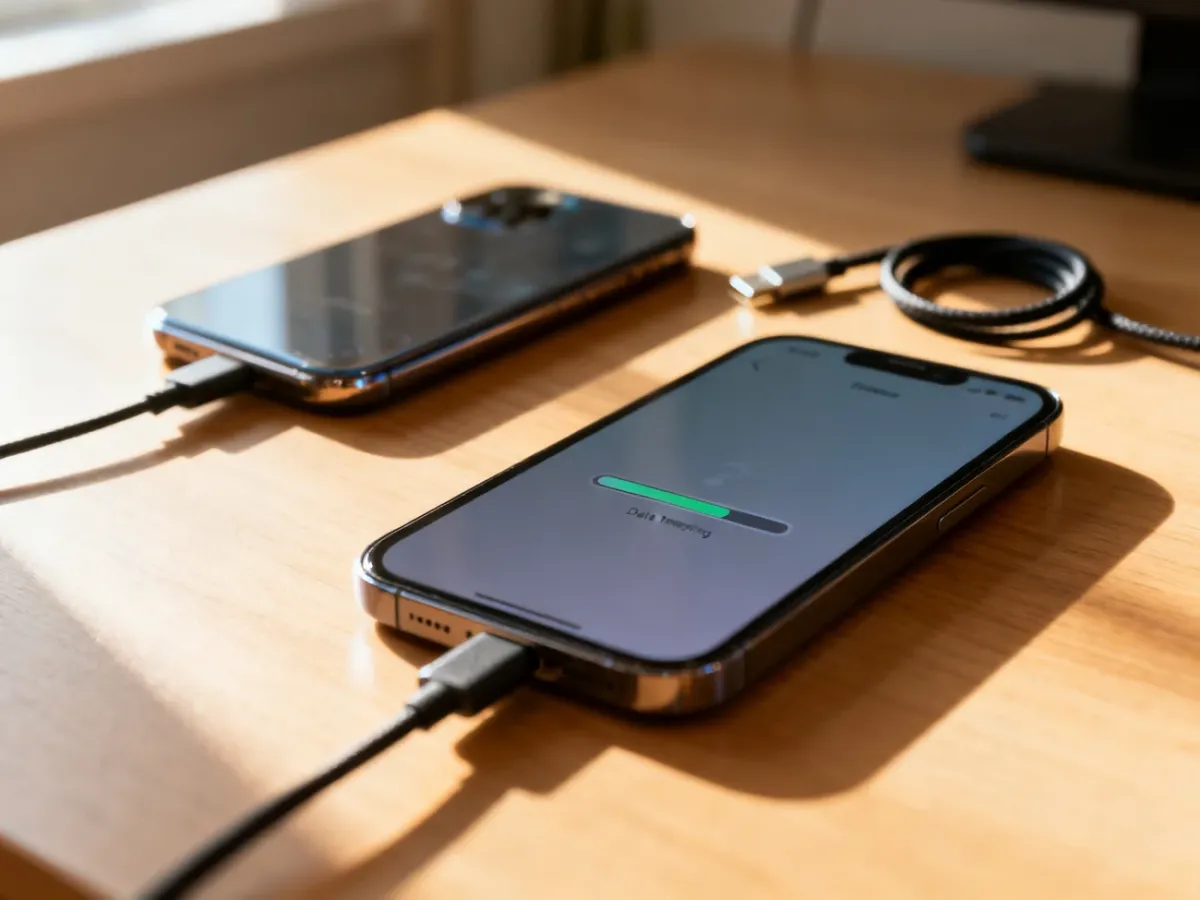
Najbezpieczniej przenieść dane podczas pierwszej konfiguracji nowego telefonu, korzystając z kabla USB albo kopii w chmurze. Metoda zależy od tego, czy zmieniasz Androida na Androida, iPhone’a na Androida, czy Androida na iPhone’a.
Jak przygotować telefony do transferu?
Przed rozpoczęciem migracji zabezpiecz oba urządzenia i sprawdź, czy nowe ma wystarczająco dużo pamięci. Transfer może potrwać od kilku minut do ponad godziny, zależnie od ilości zdjęć, filmów i aplikacji.
Przygotuj:
- Naładuj oba telefony przynajmniej do 50%.
- Połącz urządzenia ze stabilną siecią Wi-Fi.
- Zainstaluj dostępne aktualizacje systemu i aplikacji.
- Sprawdź wolne miejsce na nowym telefonie.
- Przygotuj pasujący kabel USB lub przejściówkę.
Nie odłączaj kabla i nie wyłączaj żadnego telefonu w trakcie kopiowania. Przerwanie połączenia może spowodować niepełny transfer, utratę części danych, a w niektórych przypadkach także problemy z działaniem urządzenia.
Którą metodę wybrać?
| Z (stary telefon) |
Na (nowy telefon) |
Zalecana metoda |
| Android |
Android |
Kabel USB lub konfiguracja Google |
| iOS |
Android |
Smart Switch, kabel USB, iCloud lub Google Drive |
| Android |
iOS |
Move to iOS podczas konfiguracji iPhone’a |
| iOS |
iOS |
Kopia iCloud lub bezpośrednia konfiguracja Apple |
Kabel USB zwykle działa szybciej i stabilniej niż transfer bezprzewodowy. Chmura jest wygodniejsza, gdy nie masz starego telefonu przy sobie, ale wymaga wcześniejszej kopii zapasowej i dostępu do internetu.
Jak przenieść dane z Androida na Androida?
Najlepiej rozpocząć transfer w czasie pierwszego uruchamiania nowego telefonu. Po zalogowaniu na to samo konto Google system może odtworzyć kontakty, wiadomości, historię połączeń, zdjęcia, filmy, część ustawień oraz listę aplikacji.
- Włącz nowy telefon i rozpocznij konfigurację.
- Połącz go z Wi-Fi i zaloguj się na konto Google używane na starym urządzeniu.
- Wybierz opcję kopiowania aplikacji i danych ze starego telefonu.
- Połącz telefony kablem USB. Jeśli nie masz odpowiedniego przewodu, wybierz transfer bezprzewodowy.
- Potwierdź połączenie na starym urządzeniu i zaznacz dane do skopiowania.
- Poczekaj na zakończenie procesu, a następnie sprawdź zawartość nowego telefonu.
Jeśli starego telefonu już nie masz, wybierz przywracanie z kopii Google One. Zaloguj się na właściwe konto Google, wskaż dostępną kopię i wybierz zakres danych do odtworzenia.
Synchronizacja w chmurze nie oznacza jednak klonowania telefonu 1:1. Aplikacje mogą zostać pobrane ponownie ze Sklepu Google Play, ale ich dane zależą od tego, czy dana aplikacja tworzy własną kopię zapasową. Dotyczy to między innymi komunikatorów, dlatego przed zmianą telefonu sprawdź kopię czatów w używanych aplikacjach.
Jak przenieść dane z iPhone’a na Androida?
Przy zmianie iPhone’a na Androida możesz użyć kabla, aplikacji producenta nowego telefonu albo danych zsynchronizowanych z iCloud. Kabel jest zazwyczaj najbardziej kompletnym rozwiązaniem, ale Smart Switch na telefonach Galaxy pozwala także zaimportować wybrane dane z iCloud.
- Uruchom nowy telefon z Androidem i rozpocznij konfigurację.
- Wybierz opcję kopiowania danych z iPhone’a, jeśli jest dostępna.
- Połącz urządzenia kablem USB i zaakceptuj komunikat „Zaufaj” na iPhonie, albo wybierz import z iCloud.
- Zaloguj się do iCloud, jeśli korzystasz z kopii w chmurze.
- Zaznacz kontakty, kalendarze, zdjęcia, filmy, wiadomości i inne dostępne dane.
- Pozostaw oba urządzenia podłączone do zasilania i zaczekaj na zakończenie transferu.
W przypadku telefonu Samsung otwórz aplikację Smart Switch i wybierz „Odbierz dane”, a następnie źródło „iPhone/iPad”. Przy imporcie z iCloud podajesz dane Apple ID i kod autoryzacyjny, po czym wybierasz elementy do pobrania.
Jak użyć Smart Switch?
Smart Switch jest przeznaczony przede wszystkim do migracji na urządzenia Samsung Galaxy. Obsługuje transfer przez Kabel USB, Wi-Fi oraz komputer. W porównaniu ze standardową kopią Google może przenieść więcej ustawień urządzenia, a przy zgodnych telefonach także układ ekranu głównego, ustawienia Wi-Fi czy część danych aplikacji.
- Otwórz na nowym Galaxy ustawienia „Konta i kopia zapasowa”, a następnie Smart Switch.
- Wybierz „Odbierz dane” i wskaż system starego telefonu.
- Wybierz połączenie kablowe lub bezprzewodowe.
- Na starym urządzeniu otwórz Smart Switch i zezwól na połączenie.
- Zaznacz dane do przeniesienia i rozpocznij kopiowanie.
- Nie odłączaj urządzeń do czasu wyświetlenia komunikatu o zakończeniu.
Połączenie bezprzewodowe jest wygodne i pozwala ładować telefony w trakcie pracy. Kabel wymaga właściwego przewodu lub przejściówki, ale ogranicza ryzyko przerwania transferu przez zakłócenia sieci. Jeśli aplikacja nie jest zainstalowana na starszym urządzeniu, pobierz ją z odpowiedniego sklepu.
Czego nie zawsze da się przenieść?
Zakres migracji zależy od systemu, modelu telefonu, wersji aplikacji i sposobu przechowywania danych. Nie wszystkie elementy zostaną odtworzone automatycznie:
- Treści chronione DRM, takie jak część muzyki lub materiałów kupionych w określonych usługach.
- Dane aplikacji, które nie korzystają z kopii zapasowej ani synchronizacji w chmurze.
- Hasła zapisane w zewnętrznych menedżerach, jeśli nie zostały zsynchronizowane lub wyeksportowane.
- Konta inne niż Google lub Apple oraz ustawienia wymagające ponownego logowania.
- Niektóre elementy systemowe, układ ekranu, rejestr połączeń i ustawienia poczty.
Aplikacje bankowe, komunikatory i programy uwierzytelniające mogą wymagać osobnej aktywacji. Po migracji sprawdź też kartę SIM lub eSIM, powiadomienia, zdjęcia, kontakty i dostęp do najważniejszych kont.
Co sprawdzić po przeniesieniu danych?
Stary telefon możesz wyczyścić dopiero wtedy, gdy potwierdzisz, że najważniejsze informacje są dostępne na nowym urządzeniu:
- Kontakty i historia połączeń są widoczne.
- Zdjęcia, filmy i dokumenty otwierają się poprawnie.
- Wiadomości oraz kopie czatów zostały przywrócone.
- Aplikacje działają po ponownym zalogowaniu.
- Bankowość, menedżer haseł i uwierzytelnianie dwuetapowe są skonfigurowane.
- Karta SIM lub eSIM działa, a połączenia i wiadomości docierają na nowy telefon.
Dopiero po takiej kontroli usuń dane ze starego urządzenia i przywróć je do ustawień fabrycznych, zwłaszcza jeśli telefon ma trafić do innej osoby.