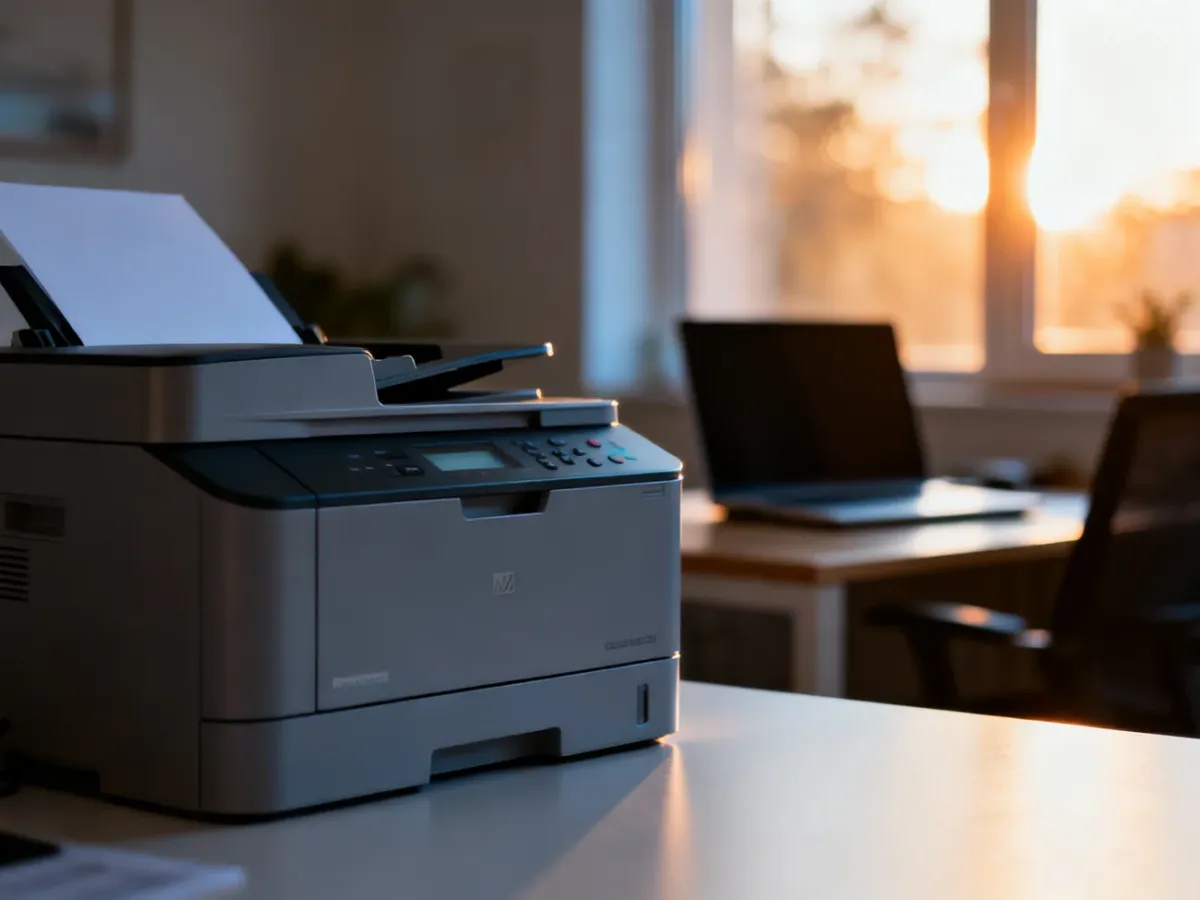
Drukarkę Brother można podłączyć do Wi-Fi na trzy sposoby: przez panel sterowania, przycisk WPS na routerze albo komputer z kablem USB. Przed rozpoczęciem przygotuj nazwę sieci SSID i hasło. Konkretne nazwy menu mogą się różnić zależnie od modelu, zwłaszcza gdy urządzenie nie ma wyświetlacza LCD.
Co przygotować przed konfiguracją?
Wybierz metodę pasującą do wyposażenia drukarki. Panel LCD pozwala skonfigurować sieć bezpośrednio, WPS skraca proces, a komputer i USB przydają się przy modelach bez wygodnego menu lub wtedy, gdy wcześniejsza próba połączenia się nie powiodła.
Przed uruchomieniem konfiguracji sprawdź następujące elementy:
- Nazwa domowej sieci Wi-Fi, czyli SSID.
- Hasło do sieci bezprzewodowej.
- Dostęp do panelu sterowania drukarki albo kabel USB, zależnie od wybranej metody.
- Drukarka ustawiona w pobliżu routera.
Standardowe połączenie przez router działa w trybie infrastruktury. To właściwy wybór, gdy chcesz drukować z kilku komputerów lub urządzeń mobilnych podłączonych do tej samej sieci. Nie należy mylić go z Wireless Direct, który łączy urządzenie bezpośrednio z drukarką i nie korzysta z routera.
Jak podłączyć drukarkę Brother przez panel LCD?
Ta metoda dotyczy modeli z wyświetlaczem i przyciskami nawigacyjnymi. W niektórych urządzeniach menu może mieć nieco inne tłumaczenie, ale należy szukać ustawień WLAN, sieci bezprzewodowej lub kreatora konfiguracji.
Wykonaj kolejne czynności:
- Na ekranie głównym wybierz Ustawienia, a następnie naciśnij OK lub Enter.
- Otwórz menu WLAN i zatwierdź wybór przyciskiem OK lub Enter.
- Wybierz Tryb infrastruktury, a następnie przejdź do sekcji Nastawy sieciowe.
- Uruchom Kreator konfiguracji. Drukarka wyszuka dostępne sieci bezprzewodowe.
- Wybierz z listy swoją nazwę SSID. Jeżeli sieć jest ukryta, wybierz opcję Inne… i wpisz jej nazwę ręcznie.
- Wprowadź hasło Wi-Fi za pomocą przycisków drukarki i zatwierdź je przyciskiem OK lub Enter.
- Poczekaj na zakończenie łączenia. Po poprawnej konfiguracji drukarka wyświetli symbol lub komunikat potwierdzający połączenie.
Uwaga: podczas konfiguracji ustaw drukarkę możliwie blisko routera. Ściany, metalowe elementy i inne urządzenia elektroniczne mogą osłabiać sygnał. Starsze modele Brother mogą obsługiwać tylko pasmo 2,4 GHz, więc sieć 5 GHz może nie pojawić się na liście.
Jak połączyć drukarkę Brother przez WPS?
WPS, czyli Wi-Fi Protected Setup, pozwala skonfigurować połączenie bez ręcznego wpisywania hasła. Router musi obsługiwać tę funkcję i mieć przycisk oznaczony jako WPS.
- Na panelu drukarki otwórz Ustawienia, następnie WLAN, Tryb infrastruktury i Nastawy sieciowe.
- Wybierz Przycisk Push albo opcję WPS.
- Gdy drukarka wyświetli komunikat o rozpoczęciu WPS, naciśnij przycisk WPS na routerze.
- Na drukarce zatwierdź rozpoczęcie połączenia przyciskiem OK lub Enter.
- Poczekaj na komunikat Connected! lub jego polski odpowiednik, a następnie zatwierdź go.
Jeżeli połączenie nie powiedzie się, sprawdź instrukcję routera i ponów próbę, trzymając oba urządzenia w niewielkiej odległości. Nie każdy model Brother udostępnia WPS w taki sam sposób.
Jak skonfigurować Wi-Fi przez komputer i USB?
Ta metoda jest przydatna przy drukarkach bez wyświetlacza albo wtedy, gdy konfiguracja z poziomu panelu nie działa. Potrzebujesz komputera, kabla USB oraz pakietu oprogramowania przeznaczonego dla konkretnego modelu.
- Pobierz ze strony wsparcia Brother sterownik i narzędzie Printer Setting Tool. W przypadku wybranych urządzeń, takich jak PT-D800W, może być także potrzebny program P-touch Editor.
- Podłącz drukarkę do komputera kablem USB.
- Uruchom narzędzie Printer Setting Tool i wybierz Ustawienia komunikacji.
- W ustawieniach interfejsu wybierz tryb obejmujący Infrastrukturę. W sekcji ustawień bezprzewodowej sieci LAN ustaw tryb komunikacji Infrastruktura.
- Wpisz SSID ręcznie albo użyj opcji wyszukiwania, aby wybrać sieć z listy.
- Wprowadź hasło Wi-Fi i kliknij Zastosuj.
- Poczekaj, aż drukarka połączy się z routerem. Następnie zainstaluj sterownik drukarki na komputerach, z których chcesz drukować.
Podczas instalacji oprogramowania może być wymagane konto administratora. Po skonfigurowaniu sieci odłącz kabel USB tylko wtedy, gdy instalator potwierdzi zakończenie procesu. Komputer i drukarka powinny znajdować się w tej samej sieci lokalnej.
Co zrobić, gdy drukarka Brother nie łączy się z Wi-Fi?
Najpierw sprawdź podstawowe ustawienia i dopiero później resetuj konfigurację. Najczęstsze przyczyny problemów to:
- Błędne hasło lub wybrana niewłaściwa nazwa SSID.
- Zbyt duża odległość od routera albo przeszkody tłumiące sygnał.
- Sieć działa w paśmie 5 GHz, którego nie obsługuje dany model drukarki.
- Router nie udostępnia funkcji WPS lub przycisk został naciśnięty poza wymaganym czasem.
- Nieaktualne ustawienia sieciowe zapisane w drukarce.
Jeśli drukarka nadal nie widzi sieci, zresetuj jej ustawienia Wi-Fi i uruchom konfigurację od początku. Reset usuwa zapisane dane sieciowe, dlatego po jego wykonaniu trzeba ponownie wpisać SSID i hasło. Gdy urządzenie po resecie nadal nie wykrywa żadnej sieci, przyczyną może być problem z modułem bezprzewodowym i potrzebna będzie pomoc serwisu.
Do zwykłego drukowania przez router wybierz tryb infrastruktury. Wireless Direct zostaw na sytuacje, w których chcesz połączyć komputer lub telefon bezpośrednio z drukarką, bez udziału domowej sieci Wi-Fi.