Drukarkę HP najłatwiej podłączysz do Wi-Fi przez aplikację HP Smart. Wcześniej włącz Bluetooth, połącz telefon lub komputer z siecią 2,4 GHz i przełącz urządzenie w tryb konfiguracji Wi-Fi. Sposób wykonania tego ostatniego kroku zależy od tego, czy drukarka ma ekran dotykowy.
Co sprawdzić przed rozpoczęciem?
Przed uruchomieniem konfiguracji przygotuj drukarkę i urządzenie, z którego będziesz korzystać. Lista kontrolna wygląda następująco:
- Drukarka jest włączona i znajduje się w zasięgu routera.
- Telefon lub komputer korzysta z tej samej sieci Wi-Fi, z którą chcesz połączyć drukarkę.
- Router udostępnia sieć 2,4 GHz. Wiele modeli HP nie obsługuje konfiguracji przez pasmo 5 GHz.
- Bluetooth jest włączony w telefonie lub komputerze.
- Aplikacja HP Smart została pobrana ze sklepu z aplikacjami albo zainstalowana na komputerze.
Bluetooth służy podczas konfiguracji do wykrycia drukarki przez HP Smart. Nie zastępuje połączenia z domową siecią Wi-Fi.
Jak włączyć tryb konfiguracji Wi-Fi?
Tryb konfiguracji Wi-Fi pozwala aplikacji HP Smart wykryć drukarkę i przekazać jej nazwę oraz hasło do sieci. W wielu modelach pozostaje aktywny przez ograniczony czas, dlatego najlepiej otworzyć aplikację zaraz po jego uruchomieniu.
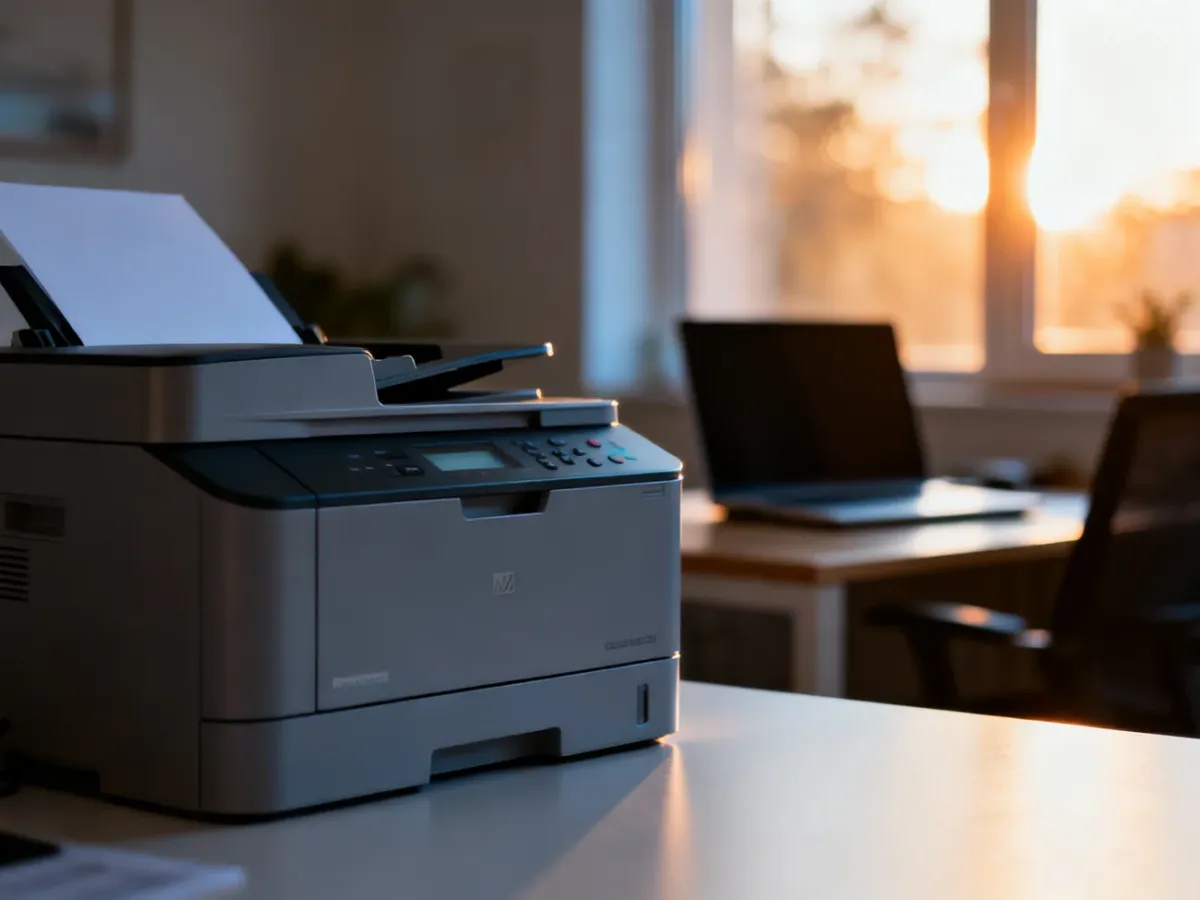
Drukarka HP z ekranem dotykowym
W modelach z panelem dotykowym nazwy opcji mogą się nieznacznie różnić. Zwykle wykonuje się następujące czynności:
- Otwórz menu drukarki i przejdź do ustawień komunikacji bezprzewodowej lub ustawień sieci.
- Wybierz opcję dotyczącą konfiguracji sieci bezprzewodowej.
- Wybierz polecenie przywrócenia ustawień sieciowych albo zresetowania ustawień Wi-Fi.
- Potwierdź operację, jeśli drukarka wyświetli komunikat ostrzegawczy.
- Jeżeli urządzenie poprosi o ponowne uruchomienie, wyłącz je i włącz ponownie.
Po zakończeniu kontrolka Wi-Fi powinna migać lub pojawić się komunikat informujący o gotowości do konfiguracji. W niektórych drukarkach laserowych trzeba przytrzymać przycisk komunikacji bezprzewodowej, aż kontrolki zaczną sygnalizować reset ustawień. Zawsze kieruj się opisem symboli na panelu urządzenia.
Drukarka HP bez ekranu
W urządzeniach bez wyświetlacza tryb konfiguracji uruchamia się przyciskami na obudowie. Najczęściej potrzebne są przyciski Wi-Fi lub komunikacji bezprzewodowej oraz Anuluj:
- Upewnij się, że drukarka jest włączona.
- Przytrzymaj jednocześnie przycisk Wi-Fi lub komunikacji bezprzewodowej oraz przycisk Anuluj.
- Trzymaj przyciski przez około 5 sekund albo do momentu, gdy kontrolka zasilania lub Wi-Fi zacznie migać.
- Zwolnij przyciski i poczekaj, aż kontrolka sieci bezprzewodowej zacznie migać.
Migająca kontrolka Wi-Fi oznacza zwykle, że drukarka czeka na konfigurację. Kombinacja przycisków może różnić się między seriami HP, dlatego jeśli opis nie uruchamia trybu konfiguracji, sprawdź oznaczenia na panelu lub instrukcję konkretnego modelu.
Jak dodać drukarkę w aplikacji HP Smart?
Po uruchomieniu trybu konfiguracji przejdź do aplikacji. Kolejność działań jest zwykle następująca:
- Otwórz HP Smart na telefonie, tablecie lub komputerze.
- Wybierz opcję dodania drukarki albo symbol plusa.
- Poczekaj, aż aplikacja wyszuka urządzenia znajdujące się w pobliżu.
- Wybierz swoją drukarkę z listy wykrytych urządzeń.
- Wskaż domową sieć Wi-Fi i wpisz jej hasło.
- Postępuj zgodnie z komunikatami wyświetlanymi w aplikacji, aż konfiguracja zostanie zakończona.
Podczas tego procesu telefon lub komputer powinien pozostać połączony z właściwą siecią. Nie wyłączaj Bluetooth, dopóki aplikacja HP Smart nie potwierdzi zakończenia konfiguracji. Po udanym połączeniu kontrolka Wi-Fi zwykle przestaje migać i świeci stabilnie, choć sposób sygnalizacji zależy od modelu.
Co zrobić, gdy drukarka nie łączy się z Wi-Fi?
Najczęstsze problemy wynikają z nieprawidłowego pasma sieci albo z pominięcia trybu konfiguracji. Sprawdź po kolei:
- Router udostępnia sieć 2,4 GHz, a nie wyłącznie 5 GHz.
- Bluetooth jest włączony w telefonie lub komputerze używanym do konfiguracji.
- Drukarka nadal znajduje się w trybie konfiguracji i jej kontrolka Wi-Fi miga.
- Hasło do sieci zostało wpisane bez literówek, z zachowaniem wielkich i małych liter.
- Drukarka oraz router zostały uruchomione ponownie przed kolejną próbą.
Jeśli HP Smart nie widzi urządzenia, zresetuj ustawienia sieciowe drukarki i rozpocznij procedurę od początku. Samo otwarcie aplikacji nie wystarczy, gdy drukarka nie jest w trybie konfiguracji. W przypadku routerów udostępniających pasma 2,4 GHz i 5 GHz pod różnymi nazwami wybierz podczas konfiguracji sieć 2,4 GHz.