Dane z iPhone’a na iPhone’a przeniesiesz na trzy sposoby: przez funkcję Szybki start, backup w iCloud albo kopię zapasową na komputerze. Najwygodniejszy jest Szybki start, gdy masz oba telefony obok siebie. iCloud sprawdzi się bez fizycznego dostępu do starego urządzenia, a komputer – przy słabym internecie lub braku miejsca w chmurze.
Co przygotować przed transferem?
Przed rozpoczęciem sprawdź kilka warunków. Transfer może trwać od kilku minut do dłuższego czasu, zależnie od ilości danych i wybranej metody, dlatego nie rozpoczynaj go tuż przed wyjściem.
Przygotuj:
- Naładuj oba iPhone’y przynajmniej do 50%, a najlepiej podłącz je do zasilania.
- Połącz urządzenia ze stabilną siecią Wi-Fi i włącz Bluetooth.
- Sprawdź, czy na obu telefonach jest zainstalowana aktualna wersja iOS. Nowy iPhone nie powinien mieć starszego systemu niż urządzenie, z którego przenosisz dane.
- Przygotuj Apple ID, hasło oraz dostęp do urządzenia lub numeru potrzebnego do uwierzytelniania.
- Wykonaj kopię zapasową starego iPhone’a, nawet jeśli planujesz użyć transferu bezpośredniego.
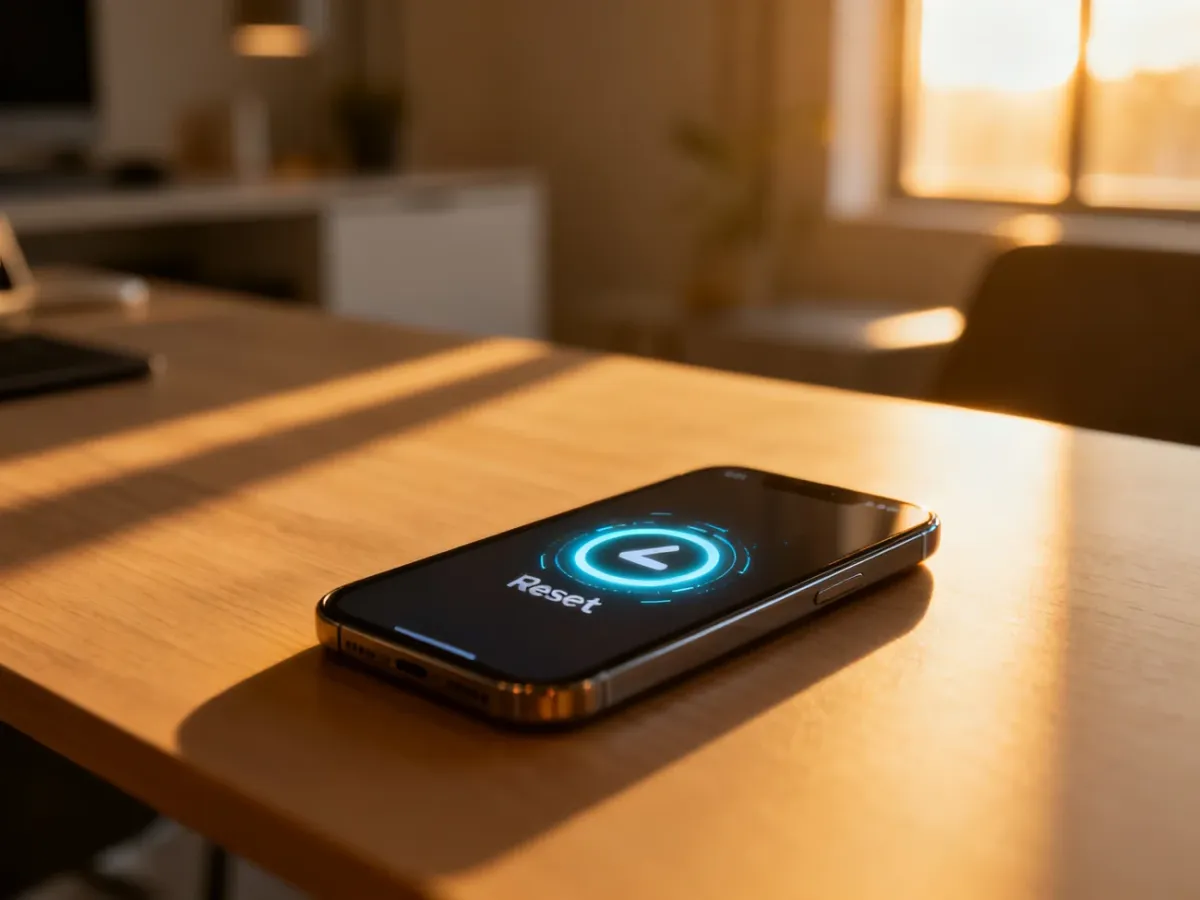
Jeśli nowy iPhone był już skonfigurowany, przed odtworzeniem danych trzeba go wymazać. Otwórz Ustawienia, wybierz Ogólne, następnie Przenieś zawartość lub wyzeruj iPhone’a i użyj opcji Wymaż zawartość i ustawienia. Operacja usunie dane zapisane na nowym urządzeniu, więc upewnij się, że nie ma na nim potrzebnych plików.
Którą metodę przenoszenia danych wybrać?
| Metoda |
Wymagania |
Zalety |
| Szybki start |
Oba iPhone’y, Wi-Fi, Bluetooth i zgodna wersja iOS |
Bezpośredni transfer bez wcześniejszego przygotowywania backupu |
| iCloud |
Apple ID, Wi-Fi i dostępna przestrzeń w iCloud |
Możliwość odtworzenia danych bez starego telefonu |
| Komputer |
Mac lub PC, kabel USB oraz Finder albo iTunes |
Brak zależności od miejsca w iCloud i mniejsze znaczenie szybkości internetu |
Jak przenieść dane przez Szybki start?
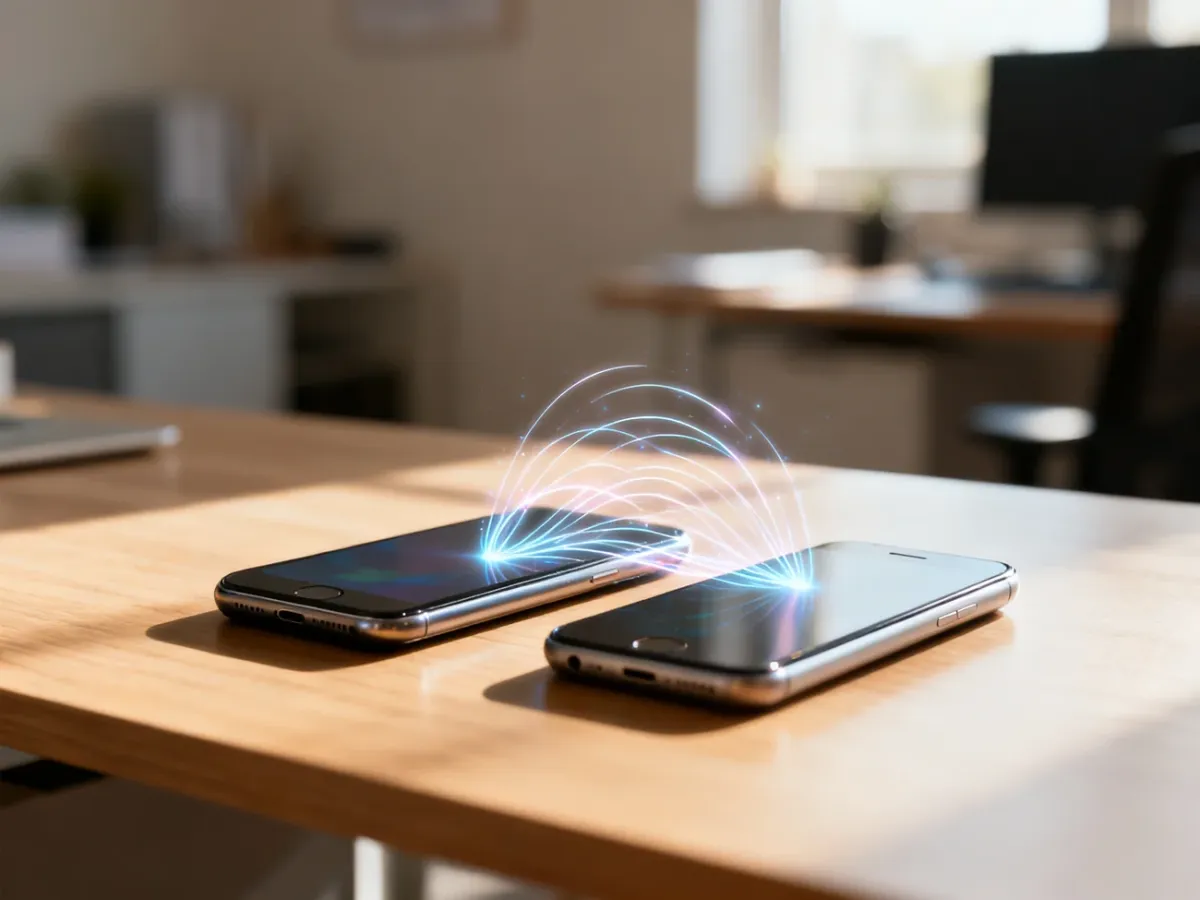
Szybki start to najlepszy wybór, gdy oba telefony są dostępne. Funkcja wykorzystuje Bluetooth do rozpoczęcia połączenia, a następnie bezpośredni transfer przez połączenie bezprzewodowe. Podczas kopiowania oba urządzenia powinny znajdować się blisko siebie.
- Włącz nowego iPhone’a i połóż go obok starego, odblokowanego urządzenia.
- Na starym telefonie wybierz Kontynuuj przy komunikacie o konfiguracji nowego iPhone’a.
- Gdy na nowym urządzeniu pojawi się animacja, zeskanuj ją aparatem starego iPhone’a.
- Wpisz na nowym telefonie kod blokady używany na starym urządzeniu.
- Skonfiguruj Face ID lub Touch ID zgodnie z instrukcjami.
- Na ekranie przenoszenia danych wybierz Przenieś z iPhone’a, aby skopiować dane bezpośrednio ze starego telefonu.
- Zaakceptuj wyświetlone warunki i pozostaw oba urządzenia podłączone do zasilania do zakończenia procesu.
Możesz też wybrać pobieranie zawartości z iCloud. Wtedy podstawowa konfiguracja zakończy się szybciej, a aplikacje i część danych będą pobierać się w tle. Przy transferze bezpośrednim trzeba poczekać na zakończenie kopiowania na obu iPhone’ach.
Jak odtworzyć dane z backupu iCloud?
Ta metoda wymaga utworzenia kopii starego telefonu w iCloud. Przyda się, gdy nie masz obu urządzeń jednocześnie albo chcesz mieć dodatkowe zabezpieczenie przed rozpoczęciem migracji.
- Na starym iPhonie otwórz Ustawienia, stuknij swoje imię i nazwisko, a następnie wybierz iCloud.
- Otwórz Backup w iCloud i wybierz Utwórz backup teraz.
- Poczekaj na zakończenie tworzenia kopii. Telefon powinien być połączony z Wi-Fi i zasilaniem.
- Włącz nowego iPhone’a i przejdź przez początkową konfigurację.
- Na ekranie Aplikacje i dane wybierz Odtwórz z backupu w iCloud.
- Zaloguj się na to samo Apple ID i wybierz najnowszą kopię zapasową.
- Pozostaw telefon podłączony do Wi-Fi i zasilania, aż zakończy się odtwarzanie.
Po przywróceniu podstawowych danych aplikacje, zdjęcia i multimedia mogą pobierać się jeszcze w tle. Jeżeli w iCloud brakuje miejsca, możesz skorzystać z tymczasowej przestrzeni oferowanej przy przygotowywaniu migracji albo wybrać backup na komputerze.
Jak przenieść dane przez komputer?
Backup lokalny jest dobrym rozwiązaniem przy dużej ilości danych, wolnym internecie lub braku wolnego miejsca w iCloud. Na Macu z nowszym systemem używa się Findera, a na komputerze z Windows i starszych wersjach macOS – iTunes.
Tworzenie kopii starego iPhone’a
- Podłącz starego iPhone’a do komputera przewodem USB i odblokuj urządzenie.
- Otwórz Finder na Macu albo iTunes na komputerze z Windows.
- Wybierz iPhone’a i zaakceptuj komunikat Ufaj temu komputerowi, jeśli się pojawi.
- W sekcji backupu wybierz tworzenie kopii wszystkich danych na tym komputerze.
- Zaznacz Szyfruj backup lokalny, jeśli chcesz zachować także dane Zdrowia, zapisane hasła i inne chronione informacje.
- Ustaw hasło do kopii i wybierz Utwórz backup teraz. Zapamiętaj hasło, ponieważ będzie potrzebne przy odtwarzaniu.
Odtwarzanie kopii na nowym urządzeniu
- Uruchom nowego iPhone’a i przejdź do ekranu Aplikacje i dane.
- Wybierz Odtwórz z Maca lub PC, a następnie podłącz telefon do tego samego komputera.
- W Finderze lub iTunes wybierz nowego iPhone’a i opcję Odtwórz backup.
- Wskaż najnowszą kopię starego telefonu.
- Podaj hasło, jeśli backup był szyfrowany, i poczekaj na zakończenie procesu.
Nie odłączaj telefonu, dopóki nie zakończy się odtwarzanie i ponowne uruchomienie urządzenia. Po migracji sprawdź kontakty, zdjęcia, wiadomości i aplikacje, zanim wymażesz starego iPhone’a.
Co zrobić, gdy transfer nie działa?
Najczęstsze problemy zwykle wynikają z połączenia, niezgodnej wersji systemu albo braku miejsca na kopię. Spróbuj kolejno:
- Gdy Szybki start się nie pojawia – zbliż telefony do siebie, włącz Bluetooth i Wi-Fi, a następnie uruchom ponownie oba urządzenia.
- Gdy brakuje miejsca w iCloud – usuń niepotrzebne kopie, skorzystaj z tymczasowej przestrzeni lub wybierz backup lokalny.
- Gdy transfer został przerwany – podłącz oba iPhone’y do zasilania, sprawdź Wi-Fi i rozpocznij procedurę ponownie.
- Gdy pojawia się komunikat o niezgodnej wersji iOS – uaktualnij system na nowym urządzeniu i ponów odtwarzanie.
- Gdy nowy iPhone był częściowo skonfigurowany – wymaż jego zawartość i rozpocznij migrację od ekranu początkowej konfiguracji.
Nie usuwaj danych ze starego telefonu, dopóki nie sprawdzisz, czy najważniejsze informacje są dostępne na nowym. Trwałe błędy systemowe, których nie rozwiązuje ponowne uruchomienie ani aktualizacja, wymagają kontaktu ze Wsparciem Apple.