Najprościej przeniesiesz dane na nowy telefon Samsung Galaxy za pomocą aplikacji Smart Switch. Możesz użyć Wi-Fi, kabla USB albo importu z iCloud. Transfer kopiuje dane na nowe urządzenie, ale nie usuwa ich ze starego telefonu.
Co przygotować przed transferem?
Smart Switch jest fabrycznie zainstalowany na większości nowszych smartfonów Samsung. Znajdziesz go w folderze Samsung albo w menu Ustawienia > Konta i kopia zapasowa > Smart Switch. Na starszym telefonie z Androidem może być konieczne pobranie aplikacji ze sklepu Google Play.
Przed rozpoczęciem sprawdź następujące elementy:
- Naładuj oba telefony przynajmniej do 50%.
- Zaktualizuj system oraz aplikację Smart Switch na obsługiwanych urządzeniach.
- Zapewnij co najmniej 500 MB wolnego miejsca w pamięci telefonu.
- Przygotuj kabel USB i ewentualną przejściówkę OTG, jeśli wybierasz połączenie przewodowe.
Uwaga: podczas transferu przewodowego nie podłączysz jednocześnie ładowarki do telefonu. Przy dużej liczbie zdjęć, filmów i dokumentów rozpocznij proces z odpowiednio naładowanymi bateriami.
Którą metodę transferu wybrać?
Wybór zależy od telefonu źródłowego, ilości danych i dostępnych akcesoriów. Kabel USB zwykle sprawdza się najlepiej przy dużym transferze, a Wi-Fi jest wygodniejsze, gdy nie masz właściwego przewodu.
| Metoda |
Urządzenie źródłowe |
Zalety |
| Kabel USB |
Android lub iPhone |
Stabilne i zwykle najszybsze połączenie, szczególnie przy dużej ilości danych |
| Wi-Fi |
Android lub iPhone |
Nie wymaga przewodu, łatwe połączenie telefonów znajdujących się blisko siebie |
| iCloud |
iPhone lub iPad |
Umożliwia import danych zapisanych w chmurze bez bezpośredniego łączenia starego urządzenia |
Smart Switch obsługuje między innymi kontakty, wiadomości, zdjęcia, filmy, dokumenty, kalendarz, historię połączeń, notatki oraz część ustawień. Zakres transferu zależy od systemu, modelu telefonu i wybranej metody. Muzyka i filmy chronione przez DRM nie zostaną przeniesione, a niektóre dane aplikacji wymagają ponownego skonfigurowania.
Jak przenieść dane z Androida na Samsunga?
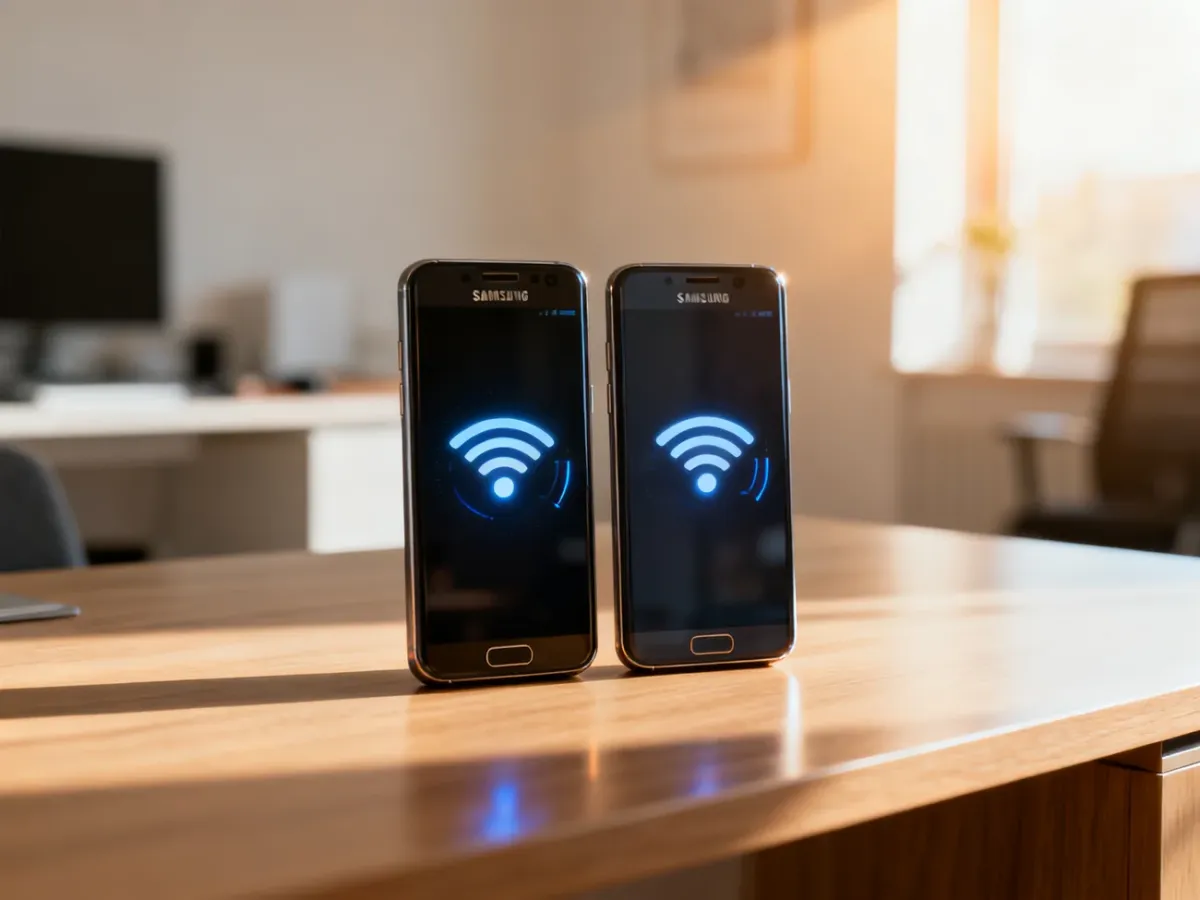
Transfer bezprzewodowy przez Wi-Fi
- Otwórz Smart Switch na nowym telefonie Samsung i wybierz opcję odbierania danych.
- Na starym telefonie uruchom Smart Switch, wybierz wysyłanie danych, a następnie Android.
- Na obu urządzeniach wybierz połączenie bezprzewodowe i zaakceptuj prośbę o połączenie.
- Zaznacz dane do skopiowania, wybierz opcję transferu i zaczekaj na zakończenie procesu.
- Po pojawieniu się komunikatu o zakończeniu sprawdź zdjęcia, kontakty i wiadomości na nowym urządzeniu.
Telefony powinny znajdować się blisko siebie. Nie wyłączaj aplikacji i nie rozłączaj urządzeń przed zakończeniem kopiowania.
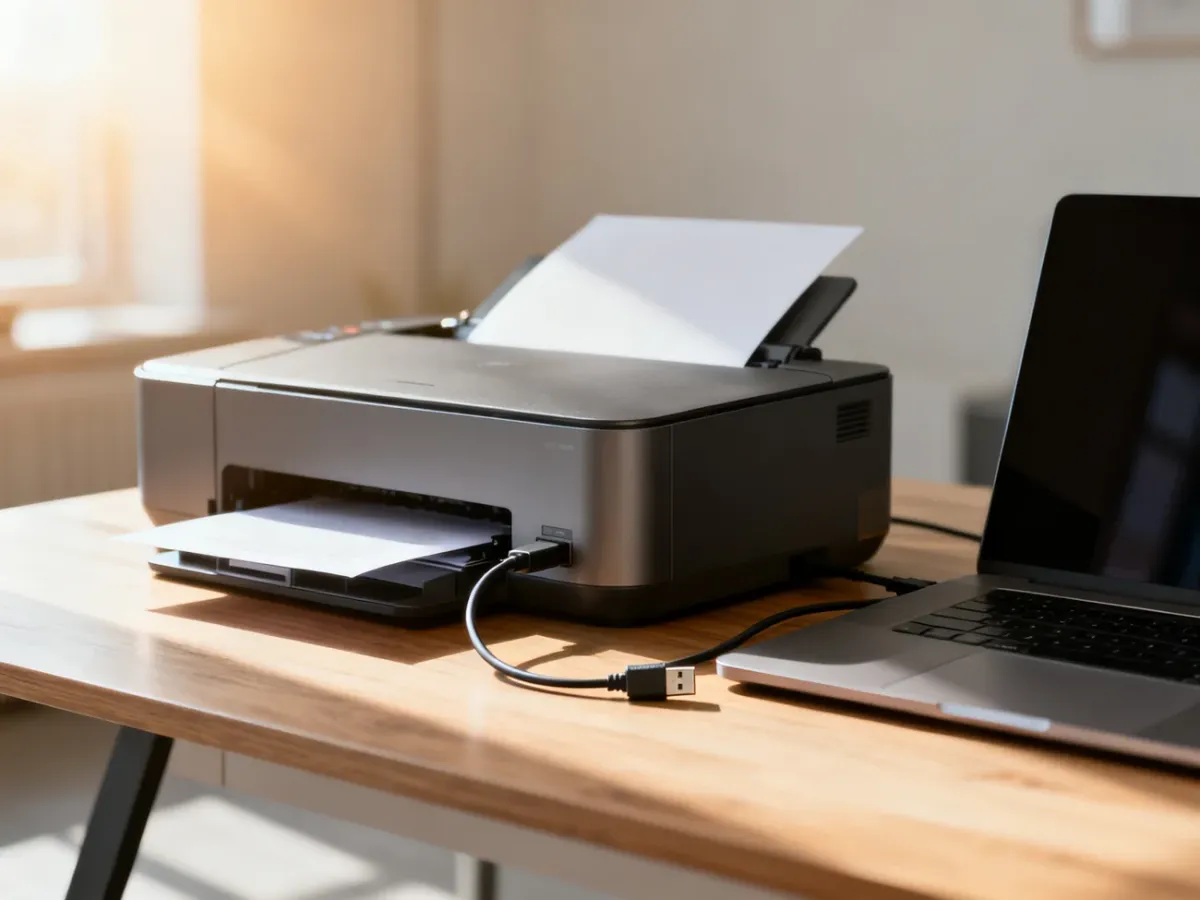
Transfer przewodowy przez kabel USB
- Połącz oba telefony kablem USB. W zależności od gniazd może być potrzebna przejściówka OTG.
- Na nowym Samsungu wybierz Smart Switch i opcję odbierania danych.
- Odblokuj stary telefon i zezwól na dostęp do jego danych, gdy pojawi się komunikat.
- Wybierz elementy, które chcesz przenieść, a następnie rozpocznij transfer.
- Nie odłączaj kabla aż do wyświetlenia komunikatu o zakończeniu.
Ta metoda jest szczególnie korzystna przy dużej bibliotece zdjęć, filmów i dokumentów. Wymagania systemowe mogą różnić się zależnie od modelu, ale w przypadku współczesnych urządzeń z Androidem często potrzebny jest co najmniej Android 6.0.
Jak przenieść dane z iPhone’a na Samsunga?
Import danych z iCloud
- Uruchom Smart Switch na nowym telefonie Samsung i wybierz odbieranie danych.
- Wybierz iPhone’a lub iPada, a następnie opcję pobrania danych z iCloud.
- Zaloguj się przy użyciu danych konta Apple i potwierdź logowanie kodem autoryzacyjnym.
- Wybierz dane zapisane w chmurze, które chcesz zaimportować.
- Dotknij opcji importowania i zaczekaj na zakończenie pobierania.
Przez iCloud można przenieść między innymi kontakty, kalendarz, notatki, zdjęcia, filmy i dokumenty zsynchronizowane z chmurą. Do transferu z iPhone’a potrzebny jest zwykle system iOS 12 lub nowszy na urządzeniu źródłowym.
Transfer iPhone’a za pomocą kabla
- Połącz iPhone’a z nowym Samsungiem odpowiednim kablem lub adapterem.
- Na Samsungu otwórz Smart Switch i wybierz odbieranie danych z iPhone’a.
- Odblokuj iPhone’a oraz zaakceptuj komunikat z prośbą o zaufanie urządzeniu.
- Wybierz dane dostępne do przeniesienia i rozpocznij kopiowanie.
- Pozostaw telefony połączone aż do zakończenia procesu.
Kabel może przenieść więcej rodzajów danych niż import z iCloud, ale aplikacje z iOS nie są kopiowane w identycznej postaci. Smart Switch może zaproponować odpowiedniki dostępne na Samsungu.
Co zrobić, gdy transfer nie działa?
Najczęstsze problemy wynikają z połączenia, nieaktualnej aplikacji albo zbyt małej ilości wolnego miejsca. Sprawdź po kolei:
- Użyj innego kabla USB lub przejściówki i podłącz ją do innego portu.
- Przy słabym połączeniu bezprzewodowym zbliż telefony do siebie i ponów transfer.
- Zwolnij miejsce na nowym Samsungu, jeśli aplikacja nie pozwala rozpocząć kopiowania.
- Zaktualizuj Smart Switch oraz system operacyjny obu urządzeń.
- Uruchom ponownie telefony i spróbuj ponownie po zaakceptowaniu wszystkich komunikatów.
Jeżeli Samsung nadal nie widzi starego telefonu po zmianie kabla, portu i metody połączenia, sprawdź zgodność urządzeń w dokumentacji Smart Switch lub skorzystaj z kopii zapasowej na komputerze. Dane na starym telefonie pozostają zachowane, więc nie kasuj go przed sprawdzeniem, czy najważniejsze pliki są dostępne na nowym urządzeniu.