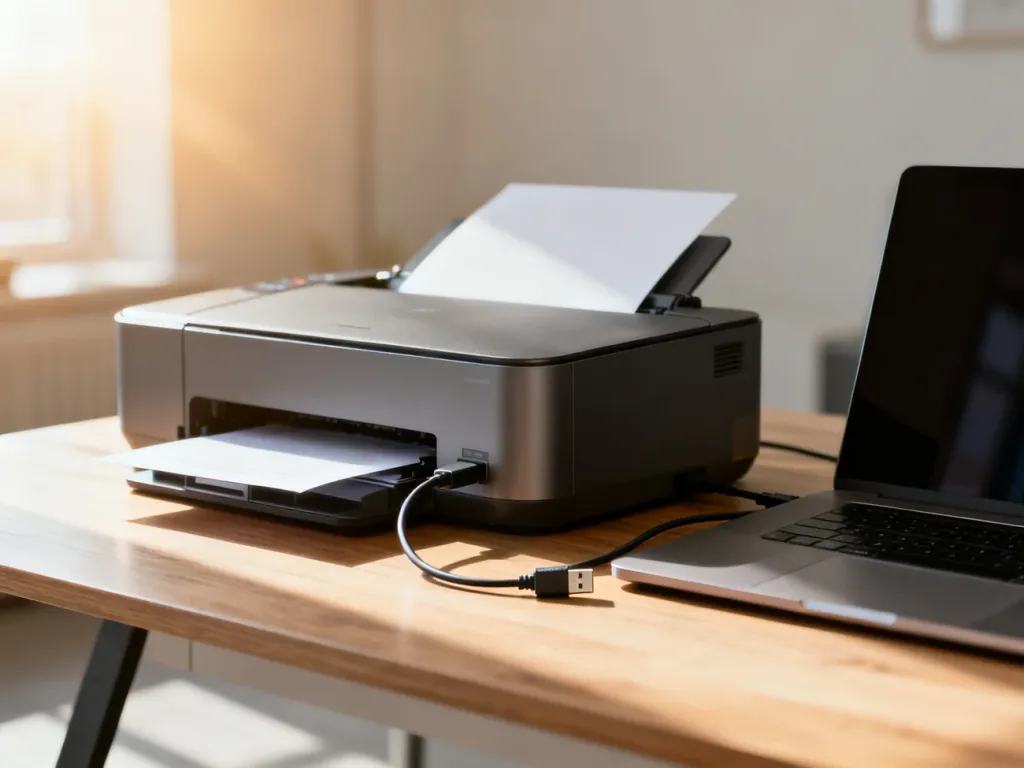
Podłączenie drukarki do laptopa zależy od wybranej metody. Drukarkę USB wystarczy połączyć kablem bezpośrednio z laptopem, a urządzenie Wi-Fi najpierw trzeba dodać do tej samej sieci bezprzewodowej, z której korzysta komputer. Windows i macOS zwykle wykrywają drukarkę automatycznie, ale przy problemach może być potrzebny sterownik ze strony producenta.
Którą metodę połączenia wybrać?
| Metoda | Kiedy ją wybrać? | Wymagania |
|---|---|---|
| USB | Gdy drukarka stoi blisko laptopa i korzysta z niej głównie jedna osoba | Kabel USB i wolny port w laptopie |
| Wi-Fi | Gdy z drukarki ma korzystać kilka komputerów w domu lub biurze | Drukarka i laptop w tej samej sieci Wi-Fi |
| WPS | Gdy router i drukarka obsługują szybkie parowanie | Przycisk lub funkcja WPS w obu urządzeniach |
Jak podłączyć drukarkę przez USB?
Połączenie USB jest najprostszym rozwiązaniem. Kabel podłącz bezpośrednio do laptopa, a nie do huba USB. Hub może powodować problemy z zasilaniem lub wykrywaniem urządzenia, szczególnie gdy korzysta z niego kilka akcesoriów.
Przygotuj drukarkę, kabel USB oraz papier. W niektórych zestawach przewód nie znajduje się w opakowaniu, dlatego trzeba dokupić go osobno. Do drukarki często pasuje złącze USB-B, a do laptopa USB-A lub USB-C z odpowiednią przejściówką albo kablem.
Instalację wykonaj w następującej kolejności:
- Podłącz drukarkę do prądu i włącz ją.
- Połącz drukarkę z laptopem za pomocą kabla USB, wkładając przewód bezpośrednio do portu komputera.
- Poczekaj, aż Windows lub macOS wykryje nowe urządzenie i rozpocznie instalację.
- W systemie Windows otwórz menu Start, przejdź do Ustawień, a następnie do sekcji Urządzenia lub Bluetooth i urządzenia oraz Drukarki i skanery.
- Wybierz Dodaj drukarkę lub skaner albo Dodaj urządzenie i zaczekaj na zakończenie wyszukiwania.
- W macOS otwórz Ustawienia systemowe, wybierz Drukarki i skanery, kliknij przycisk dodawania urządzenia i wskaż drukarkę na liście.
- Wydrukuj stronę testową, aby sprawdzić, czy instalacja przebiegła prawidłowo.
Jeżeli system nie wykryje urządzenia, odłącz i podłącz kabel ponownie, użyj innego portu USB albo uruchom ponownie drukarkę i laptop. Niektóre modele wymagają ręcznego dodania z poziomu opcji drukarki, której nie ma na liście.
Jak podłączyć drukarkę przez Wi-Fi?
W przypadku połączenia bezprzewodowego najpierw łączysz drukarkę z routerem, a dopiero później dodajesz ją w systemie laptopa. Laptop i drukarka muszą korzystać z tej samej sieci Wi-Fi. Przygotuj nazwę sieci, czyli SSID, oraz hasło.
Przed rozpoczęciem sprawdź, czy drukarka i laptop są włączone, router działa stabilnie, a urządzenia znajdują się w jego zasięgu. Starsze drukarki często obsługują wyłącznie pasmo 2,4 GHz, więc w razie problemów wybierz właśnie tę sieć.
Połączenie drukarki z siecią Wi-Fi przez panel urządzenia przebiega zwykle tak:
- Otwórz na drukarce ustawienia sieciowe, Wi-Fi lub połączeń bezprzewodowych.
- Uruchom kreator konfiguracji sieci bezprzewodowej.
- Wybierz z listy nazwę swojej sieci Wi-Fi.
- Wpisz hasło, zwracając uwagę na wielkość liter i znaki specjalne.
- Zatwierdź konfigurację i poczekaj na komunikat o nawiązaniu połączenia.
- Na laptopie otwórz ustawienia drukarek i rozpocznij wyszukiwanie nowego urządzenia.
Jeśli drukarka i router obsługują WPS, możesz użyć szybszej metody:
- Włącz tryb WPS na drukarce, korzystając z przycisku lub menu sieciowego.
- W ciągu około dwóch minut naciśnij przycisk WPS na routerze.
- Poczekaj, aż kontrolka Wi-Fi na drukarce przestanie migać lub pojawi się komunikat o udanym połączeniu.
- Dodaj drukarkę w ustawieniach Windows albo macOS.
Dodawanie drukarki w Windows i macOS
W Windows 10 przejdź do Ustawień, wybierz Urządzenia, a następnie Drukarki i skanery. W Windows 11 otwórz Ustawienia, wybierz Bluetooth i urządzenia oraz Drukarki i skanery. Kliknij Dodaj drukarkę lub skaner albo Dodaj urządzenie. Gdy model pojawi się na liście, wybierz go i zakończ instalację.
W macOS otwórz Ustawienia systemowe i przejdź do Drukarki i skanery. Kliknij przycisk dodawania, wybierz drukarkę i zatwierdź przyciskiem Dodaj. Modele zgodne z AirPrint zwykle nie wymagają ręcznego instalowania dodatkowego sterownika.
Jeśli automatyczne wykrywanie nie działa, pobierz oprogramowanie ze strony producenta. Sterownik odpowiada za komunikację między laptopem a drukarką i może być potrzebny do skanowania, konfiguracji jakości wydruku lub obsługi dodatkowych funkcji.
Co zrobić, gdy laptop nie widzi drukarki?
Najpierw wykonaj prosty restart urządzeń. Wyłącz router, drukarkę i laptop, odczekaj około minuty, a następnie włącz je w tej kolejności: router, drukarkę, laptop. Po uruchomieniu sprawdź, czy urządzenie pojawiło się na liście drukarek.
Jeśli problem nadal występuje, przejdź przez poniższą listę kontrolną:
- Sprawdź, czy drukarka jest włączona i nie pokazuje błędu na panelu.
- Przy połączeniu USB sprawdź kabel, inny port oraz połączenie bezpośrednie bez huba.
- Przy połączeniu Wi-Fi upewnij się, że laptop i drukarka są w tej samej sieci.
- Sprawdź, czy drukarka nie jest oznaczona jako offline i czy router działa poprawnie.
- Usuń urządzenie z systemu i dodaj je ponownie.
- Pobierz właściwy sterownik ze strony producenta, wybierając model drukarki i używany system.
Gdy drukarka nadal nie pojawia się automatycznie, Windows może pozwolić na ręczne dodanie jej według adresu IP. Adres znajdziesz w ustawieniach sieciowych drukarki albo na wydrukowanej stronie konfiguracji. W macOS podobną opcję znajdziesz w oknie dodawania drukarki, na karcie połączenia IP.
Po zakończeniu instalacji wykonaj wydruk testowy. Jeśli urządzenie nie reaguje mimo poprawnego połączenia, problem może dotyczyć uszkodzonego portu, firmware albo samej drukarki i wtedy potrzebna będzie pomoc serwisu.