Telefon można zresetować bez znajomości kodu blokady ekranu, korzystając z trybu Recovery lub trybu odzyskiwania. Taki reset usuwa dane, ale nie usuwa zabezpieczenia konta Google ani Apple ID. Po ponownym uruchomieniu urządzenie może wymagać zalogowania na wcześniej używane konto.
Reset bez hasła nie oznacza odblokowania konta
Przywrócenie ustawień fabrycznych, nazywane też twardym resetem lub Hard Reset, usuwa zdjęcia, aplikacje, pliki, wiadomości i ustawienia zapisane w pamięci telefonu. Działa także wtedy, gdy nie możesz wejść do systemu, ponieważ nie pamiętasz kodu, PIN-u albo wzoru blokady.
Reset nie usuwa jednak zabezpieczeń antykradzieżowych. W urządzeniach z Androidem jest to przede wszystkim FRP (Factory Reset Protection). W iPhone’ach podobną funkcję pełni blokada aktywacji powiązana z Apple ID. Po wyczyszczeniu telefonu system może zażądać adresu e-mail i hasła do konta, które było wcześniej skonfigurowane na urządzeniu.
Uwaga: jeśli nie znasz danych do konta Google lub Apple ID, reset może zakończyć się utratą dostępu do telefonu. Nie usuwa on blokady konta i nie stanowi metody jej obejścia.
Zakres działania resetu najlepiej pokazuje poniższe zestawienie:
| Element |
Usunięty po resecie? |
Uwagi |
| Zdjęcia, filmy i pliki zapisane w pamięci |
Tak |
Przed resetem potrzebna jest kopia zapasowa, jeśli chcesz zachować dane. |
| Aplikacje i ustawienia użytkownika |
Tak |
Po resecie trzeba ponownie skonfigurować urządzenie. |
| Konto Google i zabezpieczenie FRP |
Nie |
Telefon może wymagać danych konta używanego przed resetem. |
| Apple ID i blokada aktywacji |
Nie |
iPhone może wymagać zalogowania do wcześniejszego Apple ID. |
Co sprawdzić przed resetem?
Jeżeli telefon należy do Ciebie i masz dostęp do konta, reset przez przyciski jest możliwy. Przed rozpoczęciem przygotuj:
- adres e-mail i hasło do konta Google albo Apple ID używanego na telefonie
- kopię zapasową zdjęć, kontaktów i ważnych plików, jeśli urządzenie nadal pozwala na dostęp do danych
- naładowaną baterię, najlepiej powyżej połowy jej pojemności
- dokładny model telefonu, ponieważ kombinacja przycisków może różnić się między producentami
Nie korzystaj z programów obiecujących usunięcie FRP lub blokady aktywacji. Takie narzędzia mogą naruszać zabezpieczenia, powodować problemy z oprogramowaniem i nie dają pewności odzyskania dostępu do urządzenia.
Jak zresetować Androida w trybie Recovery?
W Androidzie twardy reset wykonuje się z menu Recovery, czyli specjalnego trybu uruchamianego przed załadowaniem systemu. Nazwy opcji mogą być zapisane po angielsku. Najczęściej zobaczysz Wipe data/factory reset oraz Reboot system now.
- Wyłącz telefon. Jeśli nie możesz go wyłączyć z powodu blokady, poczekaj na rozładowanie baterii albo użyj wymuszonego restartu, jeśli dany model go obsługuje.
- Przytrzymaj przycisk zasilania razem z przyciskiem zwiększania lub zmniejszania głośności. Wybór kombinacji zależy od marki i modelu.
- Gdy pojawi się logo producenta albo menu Recovery, zwolnij przyciski.
- Przyciskami głośności wybierz opcję Wipe data/factory reset lub Factory reset, a przyciskiem zasilania zatwierdź wybór.
- Potwierdź usunięcie danych, wybierając opcję w rodzaju Yes albo Factory data reset.
- Po zakończeniu operacji wybierz Reboot system now, aby ponownie uruchomić telefon.
W Samsungach i wielu innych modelach Androida używa się kombinacji z przyciskiem zasilania i zwiększania głośności, ale nie jest to reguła dla wszystkich urządzeń. Jeśli telefon ma fizyczny przycisk Home, procedura może wyglądać inaczej. Po ponownym uruchomieniu pojawi się ekran pierwszej konfiguracji, a następnie może zostać wyświetlona prośba o dane poprzedniego konta Google.
Jak zresetować iPhone’a bez kodu blokady?
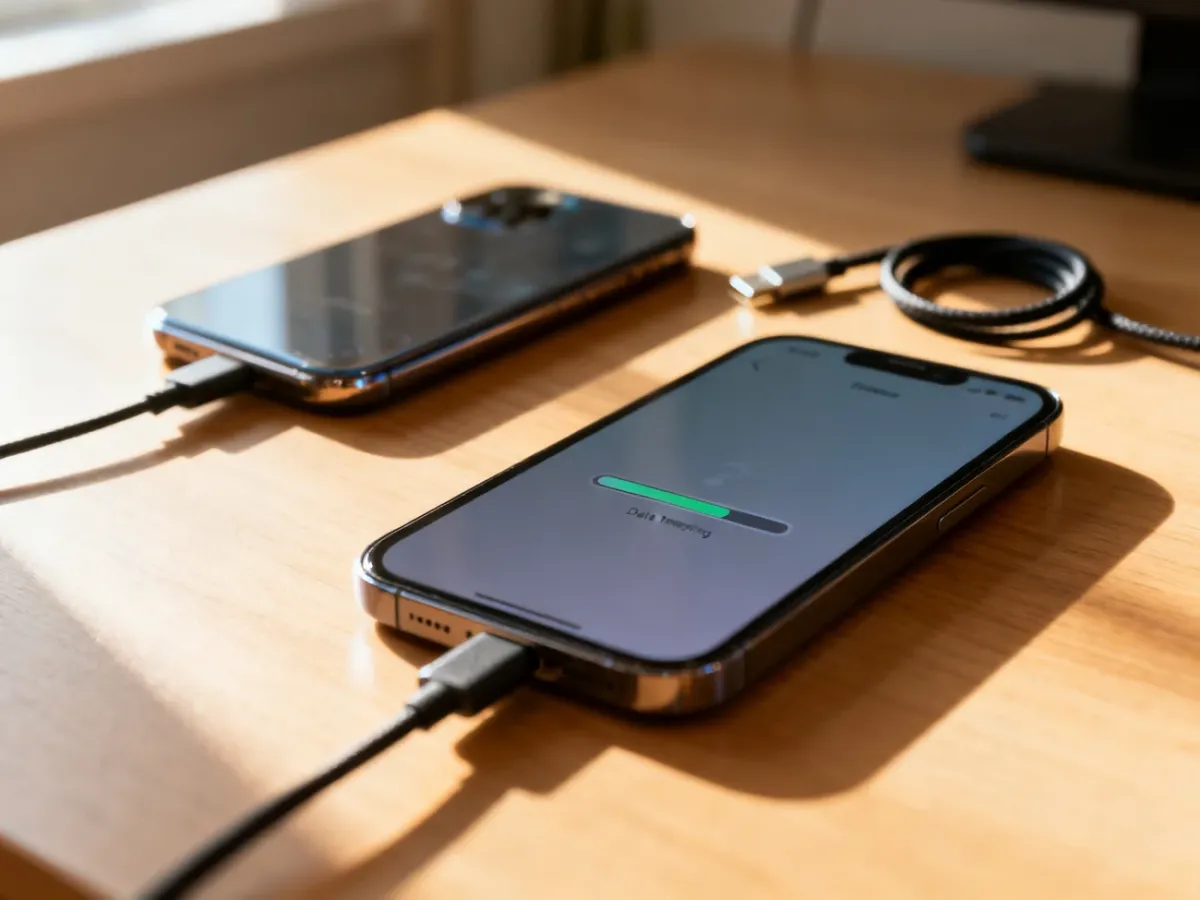
W przypadku iPhone’a potrzebny jest komputer Mac albo PC z Finderem lub iTunes. Ta procedura usuwa zawartość urządzenia, ale nie usuwa blokady aktywacji powiązanej z Apple ID.
- Wyłącz iPhone’a i podłącz go przewodem do komputera z uruchomionym Finderem lub iTunes.
- Wprowadź urządzenie w tryb odzyskiwania. W nowszych modelach naciśnij i szybko puść przycisk zwiększania głośności, następnie naciśnij i szybko puść przycisk zmniejszania głośności, a potem przytrzymaj przycisk boczny aż do pojawienia się ekranu trybu odzyskiwania.
- W modelach z przyciskiem Home zastosuj sekwencję właściwą dla danego modelu, zwykle przytrzymując przycisk Home razem z przyciskiem bocznym lub górnym podczas podłączania do komputera.
- W Finderze albo iTunes wybierz iPhone’a, a następnie kliknij opcję Odtwórz lub Restore.
- Potwierdź wymazanie urządzenia i zaczekaj na zakończenie instalowania systemu.
Po zakończeniu iPhone uruchomi się jak nowe urządzenie. Jeśli była włączona funkcja Znajdź, konfiguracja może wymagać zalogowania do Apple ID poprzedniego właściciela.
Co zrobić, gdy nie pamiętasz hasła do konta?
Najpierw odzyskaj konto Google przez oficjalne narzędzie odzyskiwania konta Google albo Apple ID za pomocą oficjalnej procedury Apple. Po zmianie hasła system może potrzebować czasu, zanim zaakceptuje nowe dane podczas aktywacji urządzenia.
Jeżeli nie pamiętasz także adresu konta, nie masz dostępu do numeru telefonu lub odzyskanie danych się nie udaje, skontaktuj się ze wsparciem producenta. Serwis może poprosić o dowód zakupu potwierdzający własność telefonu. Bez potwierdzenia prawa do urządzenia nie ma bezpiecznej ani legalnej metody usunięcia FRP lub blokady aktywacji.
Reset przez Recovery rozwiązuje problem zapomnianego kodu ekranu, ale nie zastępuje dostępu do konta właściciela. Przed wykonaniem operacji upewnij się więc, że znasz dane Google lub Apple ID, bo bez nich telefon może nie przejść ponownej aktywacji.