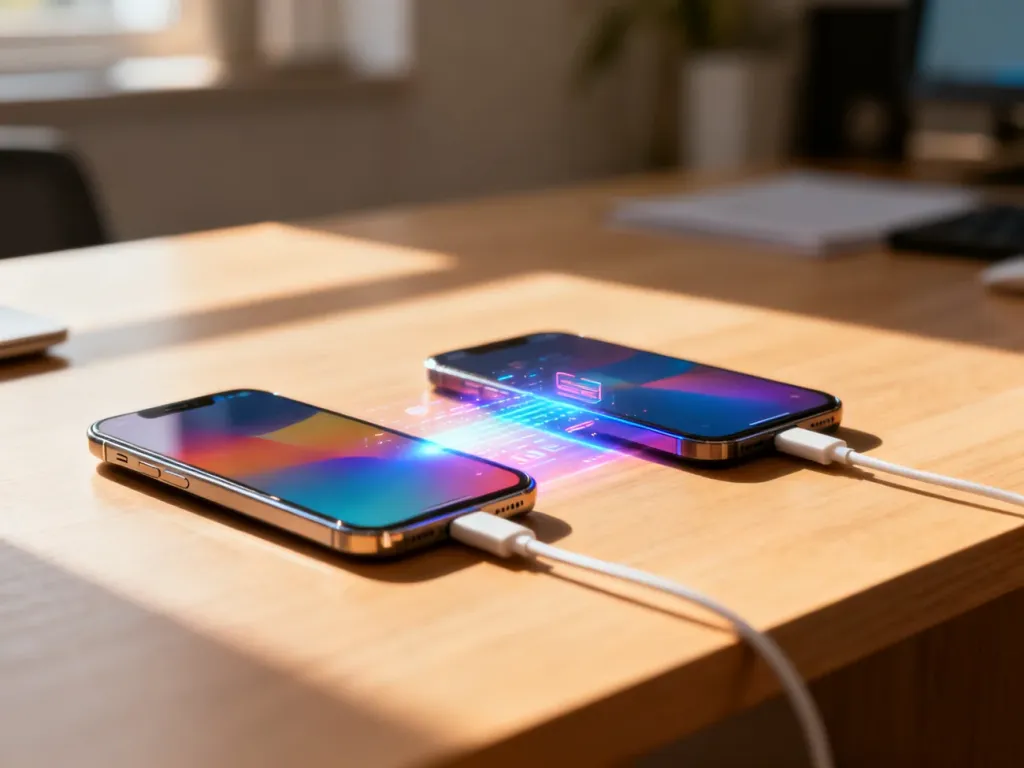
Najszybciej przeniesiesz dane na nowy telefon podczas jego pierwszej konfiguracji. Android korzysta z kreatora kopiowania danych lub kopii na koncie Google, a iPhone z funkcji Quick Start albo iCloud. Wybór metody zależy od systemu starego i nowego urządzenia.
Co przygotować przed przenoszeniem danych?
Przed rozpoczęciem naładuj oba telefony albo podłącz je do ładowarek. Transfer dużej liczby zdjęć i filmów może potrwać, a przerwanie kopiowania z powodu rozładowanej baterii utrudni konfigurację.
Przygotuj też kod PIN, wzór lub hasło do starego urządzenia. Nowy telefon może poprosić o jego wpisanie, aby potwierdzić dostęp do danych. Upewnij się również, że oba telefony mają aktualne oprogramowanie i są połączone ze stabilną siecią Wi-Fi.
Przed startem sprawdź następujące warunki:
- Oba telefony są naładowane przynajmniej w 50% albo podłączone do zasilania.
- Stary telefon można odblokować kodem PIN, wzorem lub hasłem.
- Na nowym urządzeniu jest wystarczająco dużo wolnego miejsca.
- Masz dostęp do konta Google albo Apple ID używanego na starym telefonie.
- Nie rozłączasz urządzeń i nie wyłączasz ich podczas kopiowania danych.
Karty SIM zwykle nie trzeba przekładać przed transferem. Dane są kopiowane przez Wi-Fi, Bluetooth, kabel lub chmurę. Kartę możesz przełożyć później, a przeniesienie lub aktywacja karty eSIM może wymagać wykonania instrukcji operatora.
Jaką metodę wybrać?
| Stary telefon | Nowy telefon | Zalecana metoda |
|---|---|---|
| Android | Android | Kreator konfiguracji Androida, konto Google lub Smart Switch w telefonie Samsung Galaxy |
| iOS | iOS | Quick Start albo kopia zapasowa iCloud |
| Android | iOS | Aplikacja Move to iOS lub transfer podczas konfiguracji iPhone’a |
| iOS | Android | Kabel, kreator Androida, Smart Switch albo import danych z iCloud |
Bezpośrednie kopiowanie jest wygodne, gdy masz oba telefony obok siebie. Przy dużej liczbie danych kabel zwykle zapewnia stabilniejsze połączenie, ale może wymagać przejściówki. Kopia w chmurze przydaje się wtedy, gdy starego urządzenia nie masz już przy sobie.
Jak przenieść dane krok po kroku?
Android na Android
Najprościej użyć kreatora wyświetlanego podczas pierwszego uruchomienia nowego telefonu. Zalogowanie na to samo konto Google pozwala przywrócić kontakty, część ustawień, listę aplikacji i dane zapisane w kopii zapasowej. Zakres transferu może zależeć od producenta oraz wersji Androida.
- Włącz nowy telefon i rozpocznij konfigurację.
- Wybierz opcję skonfigurowania urządzenia przy użyciu innego telefonu z Androidem.
- Zeskanuj kod QR lub połącz urządzenia zgodnie z instrukcjami na ekranie.
- Wpisz kod PIN, wzór albo hasło starego telefonu.
- Wybierz kontakty, wiadomości, zdjęcia, filmy, aplikacje i inne dane do skopiowania.
- Pozostaw telefony blisko siebie do zakończenia transferu.
Jeśli nie masz starego telefonu, podczas konfiguracji wybierz przywracanie danych z kopii zapasowej i zaloguj się na właściwe konto Google. Zdjęcia zsynchronizowane ze Zdjęciami Google, kontakty zapisane na koncie oraz wydarzenia z Kalendarza Google pojawią się po włączeniu synchronizacji.
W telefonach Samsung Galaxy możesz użyć aplikacji Smart Switch. Otwórz ją na nowym urządzeniu przez Ustawienia > Konta i kopia zapasowa > Smart Switch, wybierz „Odbierz dane”, a następnie zdecyduj, czy połączenie ma być bezprzewodowe, czy przewodowe. Na starym telefonie zaakceptuj połączenie, zaznacz dane i rozpocznij przesyłanie.
iPhone na iPhone’a
Apple udostępnia funkcję Quick Start, która kopiuje dane bezpośrednio ze starego iPhone’a na nowy. Włącz Wi-Fi i Bluetooth, a następnie połóż urządzenia obok siebie.
- Włącz nowego iPhone’a i rozpocznij konfigurację.
- Na starym iPhonie zaakceptuj komunikat o konfiguracji nowego urządzenia.
- Zeskanuj animację wyświetloną na nowym telefonie aparatem starego iPhone’a.
- Wpisz kod urządzenia i skonfiguruj Face ID albo Touch ID.
- Wybierz bezpośrednie przeniesienie danych lub przywrócenie z iCloud.
- Pozostaw oba urządzenia podłączone do zasilania, aż proces się zakończy.
Jeżeli starego iPhone’a nie masz przy sobie, wybierz przywracanie z kopii iCloud. Potrzebujesz Apple ID oraz aktualnej kopii zapasowej. Zdjęcia i kontakty zsynchronizowane z iCloud zostaną pobrane po zalogowaniu na nowym urządzeniu.
Android i iPhone – przenoszenie między systemami
Przejście z Androida na iPhone’a wykonuje się zwykle podczas konfiguracji iPhone’a przy użyciu aplikacji Move to iOS. Postępuj zgodnie z kodem wyświetlonym na iPhonie i wybierz dane, które mają zostać skopiowane. Kontakty, wiadomości, zdjęcia i filmy mogą wymagać czasu, szczególnie gdy jest ich dużo.
W drugą stronę, czyli z iPhone’a na Androida, najlepiej skorzystać z kabla lub kreatora konfiguracji Androida. Nowy telefon może poprosić o podłączenie obu urządzeń i wskazanie danych do importu. W przypadku telefonu Samsung Galaxy możesz użyć Smart Switch, także przez kabel lub po zalogowaniu do iCloud.
- Włącz nowy telefon i rozpocznij konfigurację.
- Wybierz opcję kopiowania danych z iPhone’a albo Androida.
- Połącz urządzenia przewodem lub wybierz transfer bezprzewodowy, jeśli jest dostępny.
- Zaloguj się na konto Google albo Apple ID, gdy pojawi się taki komunikat.
- Zaznacz kontakty, zdjęcia, filmy, wiadomości i inne dane do przeniesienia.
- Po zakończeniu sprawdź wiadomości, galerię, kontakty oraz aplikacje.
Nie wszystkie aplikacje i ich dane przechodzą między systemami. Część programów zostanie tylko ponownie pobrana ze sklepu, a dane zapisane wyłącznie lokalnie mogą wymagać osobnego eksportu. Muzyka i filmy chronione przez DRM nie zawsze mogą zostać skopiowane.
Czego nie przeniesie automatyczny kreator?
Transfer kopiuje wiele plików i ustawień, ale nie zastępuje ponownej konfiguracji usług, które chronią dostęp do kont. Po przeniesieniu danych przygotuj się na ręczne działania:
- Aplikacje bankowe zwykle wymagają ponownej aktywacji, potwierdzenia numeru telefonu lub zatwierdzenia nowego urządzenia w bankowości internetowej.
- mObywatel wymaga ponownego logowania i aktywacji na nowym telefonie.
- Wybrane aplikacje z ważnymi danymi, w tym portfele kryptowalutowe, mogą wymagać osobnego klucza, kodu odzyskiwania lub ręcznego importu.
- Pliki w ukrytych folderach oraz dane niektórych aplikacji mogą nie zostać objęte kopią zapasową.
- WhatsApp wymaga wcześniejszej kopii czatów i zastosowania procedury przywracania w aplikacji. Nie loguj się na nowym urządzeniu przed zakończeniem migracji, jeśli chcesz zachować historię rozmów.
Nie resetuj starego telefonu, dopóki nie aktywujesz bankowości mobilnej i mObywatela na nowym urządzeniu.
Jeśli transfer zatrzyma się lub kreator nie wykryje drugiego telefonu, sprawdź kabel, uruchom ponownie oba urządzenia i spróbuj ponownie przez Wi-Fi. Przy dużej liczbie plików użyj połączenia przewodowego albo przywróć dane z kopii zapisanej w chmurze.
Czy można już wyczyścić stary telefon?
Przywrócenie ustawień fabrycznych wykonaj dopiero po sprawdzeniu nowego urządzenia. Przed usunięciem danych przejdź przez tę listę:
- Zdjęcia i filmy są widoczne w galerii albo zostały zapisane w Zdjęciach Google lub iCloud.
- Kontakty, kalendarz i wiadomości są dostępne na nowym telefonie.
- Hasła znajdują się w używanym menedżerze haseł i możesz się do niego zalogować.
- Aplikacje bankowe oraz mObywatel działają po ręcznej aktywacji.
- WhatsApp i inne komunikatory mają przywróconą historię rozmów.
- Wylogowano konto Google lub Apple ID ze starego urządzenia.
- Karta SIM albo eSIM działa na nowym telefonie.
Dopiero wtedy wyloguj konta, usuń blokadę urządzenia i przywróć ustawienia fabryczne. Dzięki temu dane osobowe nie pozostaną na telefonie przeznaczonym do sprzedaży, wymiany lub recyklingu.