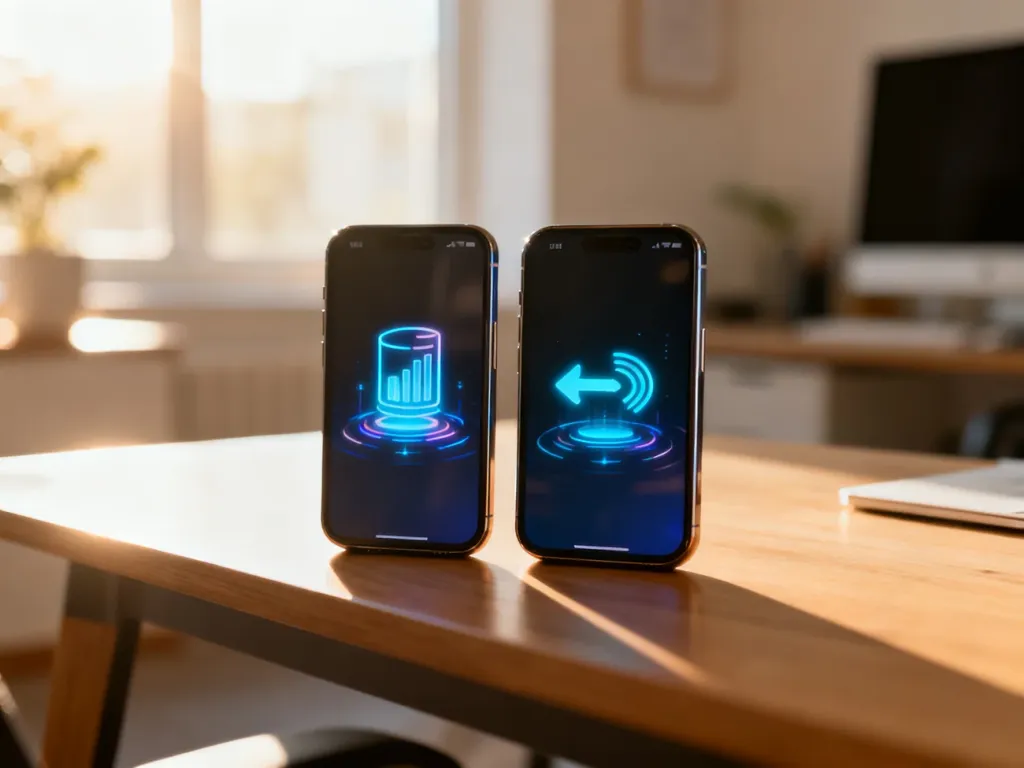
Przenoszenie danych z Androida na Androida odbywa się podczas konfiguracji nowego telefonu. Najlepiej użyć kabla USB, ponieważ połączenie przewodowe jest zwykle szybsze i stabilniejsze. Dane nie są przy tym automatycznie usuwane ze starego urządzenia.
Co przygotować przed transferem?
Zanim rozpoczniesz, sprawdź oba telefony i przygotuj dostęp do konta Google. Interfejs może wyglądać nieco inaczej zależnie od producenta oraz wersji Androida, ale kolejne etapy są podobne.
Przed rozpoczęciem przygotuj:
- Naładuj oba telefony, najlepiej do co najmniej 50%.
- Połącz urządzenia ze stabilną siecią Wi-Fi.
- Przygotuj dane logowania do konta Google używanego na starym telefonie.
- Odblokuj stare urządzenie kodem PIN, wzorem lub hasłem.
- Sprawdź, czy na nowym telefonie jest wystarczająco dużo wolnego miejsca.
Nie kasuj danych ze starego telefonu, dopóki nie sprawdzisz kontaktów, zdjęć, wiadomości i najważniejszych aplikacji na nowym urządzeniu. Sam transfer nie usuwa zawartości starego telefonu.
Którą metodę przenoszenia danych wybrać?
| Metoda | Zalety | Wady | Kiedy stosować |
|---|---|---|---|
| Kabel USB | Duża szybkość i stabilne połączenie | Potrzebny kompatybilny kabel lub przejściówka | Przy dużej liczbie zdjęć, filmów i aplikacji |
| Wi-Fi | Nie wymaga kabla, wygodne parowanie kodem QR | Transfer może trwać dłużej i zależy od jakości połączenia | Gdy nie masz właściwego kabla |
| Google One | Pozwala przywrócić dane bez starego telefonu | Wymaga wcześniejszej kopii zapasowej i dostępu do konta Google | Gdy stare urządzenie jest niedostępne |
Jak przenieść dane kablem USB?
To zalecana metoda, szczególnie gdy przenosisz dużo danych. Kabel powinien pasować do obu telefonów. Jeśli złącza są różne, potrzebna będzie przejściówka.
- Włącz nowy telefon i rozpocznij konfigurację.
- Połącz oba urządzenia kablem USB zgodnie z instrukcją wyświetloną na ekranie.
- Na nowym telefonie wybierz opcję kopiowania aplikacji i danych ze starego urządzenia.
- Odblokuj stary telefon i potwierdź kopiowanie.
- Zaloguj się na konto Google, jeśli telefon o to poprosi.
- Wybierz elementy do przeniesienia, na przykład aplikacje, kontakty, zdjęcia, filmy, SMS-y i historię połączeń.
- Rozpocznij transfer i nie odłączaj urządzeń do czasu jego zakończenia.
Czas kopiowania zależy od ilości danych. Przy dużym zbiorze zdjęć i filmów proces może potrwać od kilku minut do ponad godziny. Nie wszystkie elementy muszą zostać przeniesione automatycznie. Zwykle poza transferem pozostają między innymi pliki pobrane, aplikacje spoza Sklepu Google Play, część danych aplikacji oraz niektóre ustawienia.
Jak przenieść dane bezprzewodowo?
Jeżeli nie masz odpowiedniego kabla, użyj transferu przez Wi-Fi. Oba telefony powinny mieć włączone połączenie z internetem i znajdować się blisko siebie.
- Uruchom nowy telefon i podczas konfiguracji wybierz kopiowanie danych z urządzenia z Androidem.
- Gdy pojawi się pytanie o kabel, wybierz opcję wskazującą na transfer bezprzewodowy.
- Na starym telefonie otwórz aplikację Google lub wyszukaj funkcję konfiguracji nowego urządzenia.
- Postępuj zgodnie z instrukcjami i porównaj kod lub kształty wyświetlane na obu ekranach.
- Potwierdź parowanie, a następnie wybierz aplikacje i dane do skopiowania.
- Pozostaw telefony w pobliżu do czasu wyświetlenia komunikatu o zakończeniu transferu.
Jeśli starego telefonu nie masz już przy sobie, podczas konfiguracji wybierz przywracanie danych z kopii zapasowej. Po połączeniu z Wi-Fi zaloguj się na to samo konto Google i wybierz właściwą kopię. Google One może przywrócić między innymi ustawienia, aplikacje oraz dane zapisane w kopii urządzenia.
Co zrobić z kopią zapasową WhatsApp?
WhatsApp wymaga osobnego przygotowania. Na starym telefonie otwórz ustawienia aplikacji, przejdź do kopii zapasowej czatów i utwórz aktualną kopię na koncie Google. Dopiero potem uruchom WhatsApp na nowym urządzeniu, zaloguj się przy użyciu tego samego numeru i zaakceptuj przywrócenie wykrytej kopii.
Jeśli kopia nie została wcześniej utworzona, historia rozmów może nie zostać przywrócona razem ze standardowym transferem Androida.
Co zrobić, gdy transfer nie działa?
Najczęstsze problemy można rozwiązać bez kasowania danych:
- Brak kabla lub przejściówki oznacza, że możesz przełączyć się na transfer przez Wi-Fi.
- Błąd połączenia często znika po ponownym uruchomieniu obu telefonów.
- Niepasujący kabel trzeba zastąpić właściwym przewodem obsługującym przesyłanie danych, a nie tylko ładowanie.
- Brak miejsca na nowym telefonie wymaga odznaczenia części zdjęć, filmów lub aplikacji.
- Przerwany transfer warto rozpocząć ponownie po podłączeniu obu urządzeń do ładowania i Wi-Fi.
Co sprawdzić po zakończeniu kopiowania?
Zanim wyczyścisz stare urządzenie, przejdź przez krótką kontrolę:
- Sprawdź, czy kontakty, SMS-y i historia połączeń są dostępne.
- Otwórz galerię i sprawdź najważniejsze zdjęcia oraz filmy.
- Uruchom WhatsApp i potwierdź przywrócenie czatów.
- Zaloguj się ponownie do aplikacji, które wymagają potwierdzenia tożsamości.
- Sprawdź pliki pobrane, dokumenty, notatki i dane zapisane lokalnie.
- Dopiero po weryfikacji przywróć stary telefon do ustawień fabrycznych.
Po sprawdzeniu wszystkich ważnych danych możesz bezpiecznie wyczyścić stare urządzenie, szczególnie jeśli zamierzasz je sprzedać, oddać lub poddać recyklingowi.