Najprościej przeniesiesz dane z Androida na iPhone’a za pomocą aplikacji „Przenieś do iOS”. Uruchom ją podczas pierwszej konfiguracji iPhone’a, połącz urządzenia kodem wyświetlonym na ekranie i wybierz zawartość do skopiowania. Kontakty, wiadomości, zdjęcia, filmy, kalendarze i część danych z WhatsAppa mogą zostać przeniesione automatycznie.
Co przygotować przed transferem?
Zanim rozpoczniesz, sprawdź warunki, które mają wpływ na powodzenie migracji:
- Naładuj oba telefony albo podłącz je do zasilania.
- Włącz Wi-Fi na urządzeniu z Androidem i trzymaj telefony blisko siebie.
- Sprawdź, czy wolne miejsce na iPhonie wystarczy na całą przenoszoną zawartość, także dane z karty microSD.
- Zaktualizuj Chrome na Androidzie, jeśli chcesz przenieść zakładki przeglądarki.
iPhone musi znajdować się w początkowym trybie konfiguracji. Jeżeli został już skonfigurowany, użycie „Przenieś do iOS” wymaga wymazania zawartości i ustawień. Ta operacja usunie dane zapisane na iPhonie, dlatego wcześniej wykonaj ich kopię zapasową.
Jak przenieść dane z Androida na iPhone’a krok po kroku?
Oficjalna aplikacja Apple tworzy tymczasowe połączenie między urządzeniami. W nowszych telefonach możliwe jest także bezpośrednie połączenie przewodem USB-C, które może przyspieszyć transfer, jeśli oba urządzenia i używany kabel je obsługują.
- Na Androidzie pobierz i zainstaluj aplikację „Przenieś do iOS” z Google Play. Jeśli nie możesz użyć sklepu, skorzystaj z kodu QR wyświetlonego na iPhonie, o ile urządzenie oferuje taką opcję.
- Włącz iPhone’a i rozpocznij konfigurację. Na ekranie „Szybki start” wybierz „Skonfiguruj bez innego urządzenia”, a następnie przejdź do ekranu „Przenieś aplikacje i dane”.
- Stuknij „Z Androida”, a potem „Przenieś”.
- Otwórz aplikację „Przenieś do iOS” na Androidzie, zaakceptuj warunki i nadaj wymagane uprawnienia.
- Na iPhonie wybierz „Dalej” na ekranie „Przenieś z Androida”. Po chwili pojawi się 6- lub 10-cyfrowy kod.
- Wpisz kod w aplikacji na Androidzie. Telefon Apple utworzy tymczasową sieć Wi-Fi, do której Android powinien połączyć się po wyświetleniu odpowiedniego komunikatu.
- Na Androidzie zaznacz dane, które chcesz skopiować, i wybierz „Dalej”.
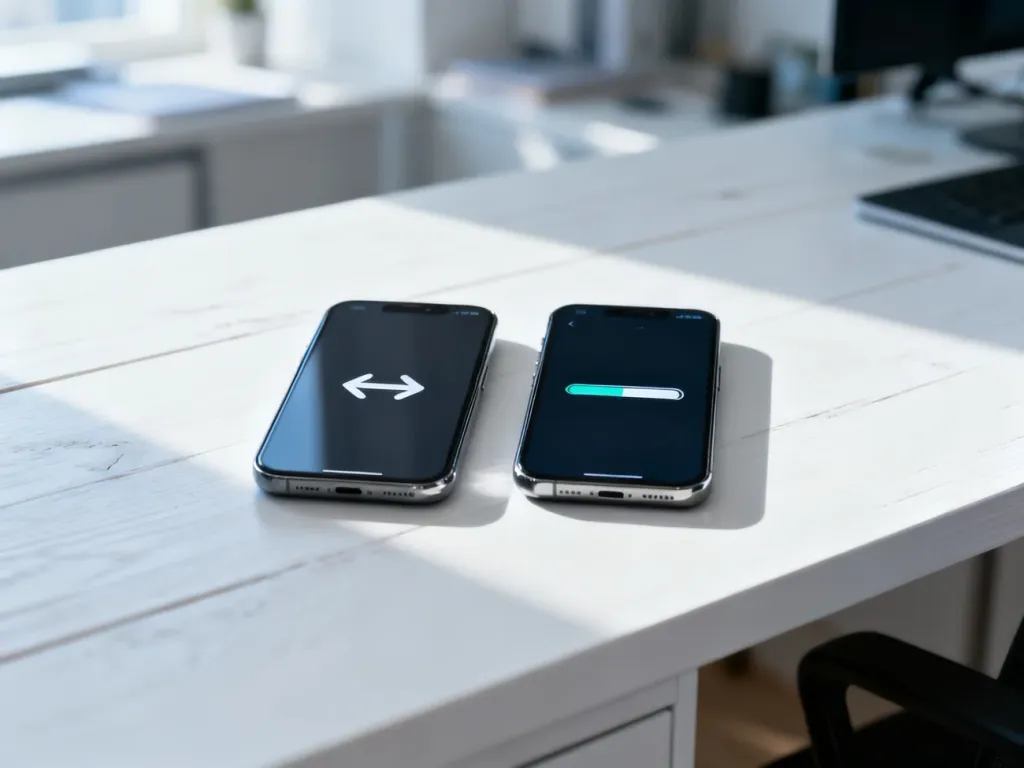
- Połóż telefony obok siebie i poczekaj, aż pasek postępu na iPhonie dojdzie do końca. Nie uruchamiaj innych aplikacji, nie odbieraj połączeń i nie odłączaj urządzeń od zasilania.
- Po zakończeniu transferu wybierz „Gotowe” na Androidzie, a na iPhonie przejdź dalej z konfiguracją.
Proces może trwać od kilku minut do znacznie dłużej, zależnie od liczby zdjęć, filmów i innych plików. Nawet jeśli Android wcześniej wyświetli informację o ukończeniu, poczekaj na zakończenie paska na iPhonie.
Jakie dane można przenieść automatycznie?
Zakres transferu zależy od rodzaju danych i zgodności aplikacji. Najważniejsze różnice przedstawia tabela:
| Typ danych | Metoda przenoszenia |
|---|---|
| Kontakty | Automatycznie |
| Wiadomości SMS i historia wiadomości | Automatycznie |
| Zdjęcia, filmy i albumy | Automatycznie |
| Konta pocztowe i kalendarze | Automatycznie |
| Historia połączeń, pliki i foldery | Automatycznie, zależnie od danych |
| Dane i multimedia z WhatsAppa | Automatycznie, jeśli są obsługiwane w danym procesie |
| Darmowe aplikacje dostępne w Google Play i App Store | Rozpoznawane podczas transferu, pobierane z App Store |
| Muzyka, książki i pliki PDF | Ręcznie |
Aplikacje płatne, dane przechowywane wyłącznie w aplikacjach oraz część ustawień mogą wymagać ponownego pobrania, logowania lub konfiguracji. Muzykę, książki i dokumenty PDF przenieś osobno, na przykład przez komputer albo usługę chmurową.
Co zrobić, gdy transfer się nie udał?
Najpierw sprawdź poniższe elementy. Każdy z nich może przerwać połączenie między telefonami:
- Uruchom ponownie oba urządzenia i spróbuj jeszcze raz.
- Wyłącz transmisję danych komórkowych na Androidzie.
- Wyłącz funkcje producenta, które automatycznie przełączają telefon między sieciami Wi-Fi i komórkowymi.
- Nie korzystaj z Androida podczas kopiowania i pozostaw aplikację „Przenieś do iOS” na ekranie.
- Sprawdź, czy rozmiar danych z Androida nie przekracza wolnego miejsca na iPhonie.
Jeśli transfer zatrzymuje się z powodu braku miejsca, usuń zbędne dane z Androida albo rozpocznij procedurę ponownie po wymazaniu iPhone’a.
iPhone jest już skonfigurowany – co wtedy?
Aby użyć „Przenieś do iOS” po zakończonej konfiguracji, musisz wymazać iPhone’a. Otwórz Ustawienia > Ogólne > Przenieś zawartość lub wyzeruj iPhone’a, wybierz wymazanie zawartości i ustawień, a następnie potwierdź operację. Po ponownym uruchomieniu przejdź przez konfigurację i wykonaj instrukcję z aplikacją.
- Wykonaj kopię zapasową danych zapisanych na iPhonie.
- Wymaż zawartość i ustawienia urządzenia.
- Rozpocznij konfigurację iPhone’a i wybierz „Z Androida” na ekranie przenoszenia danych.
- Uruchom „Przenieś do iOS” na Androidzie, wpisz kod i wybierz zawartość.
- Po zakończeniu sprawdź kontakty, zdjęcia, wiadomości i dokumenty.
Jeśli nie chcesz wymazywać telefonu, przenieś dane ręcznie. Kontakty możesz zsynchronizować z kontem Google, zdjęcia skopiować przez komputer lub Google Photos, a dokumenty przesłać przez dysk w chmurze. W przypadku powtarzających się błędów mimo ponownego uruchomienia urządzeń skontaktuj się ze wsparciem producenta telefonu.
Najbezpieczniejsza procedura wygląda więc tak: przygotuj miejsce i zasilanie, użyj „Przenieś do iOS” podczas konfiguracji, nie przerywaj transferu, a pliki nieobsługiwane przez aplikację skopiuj osobno.