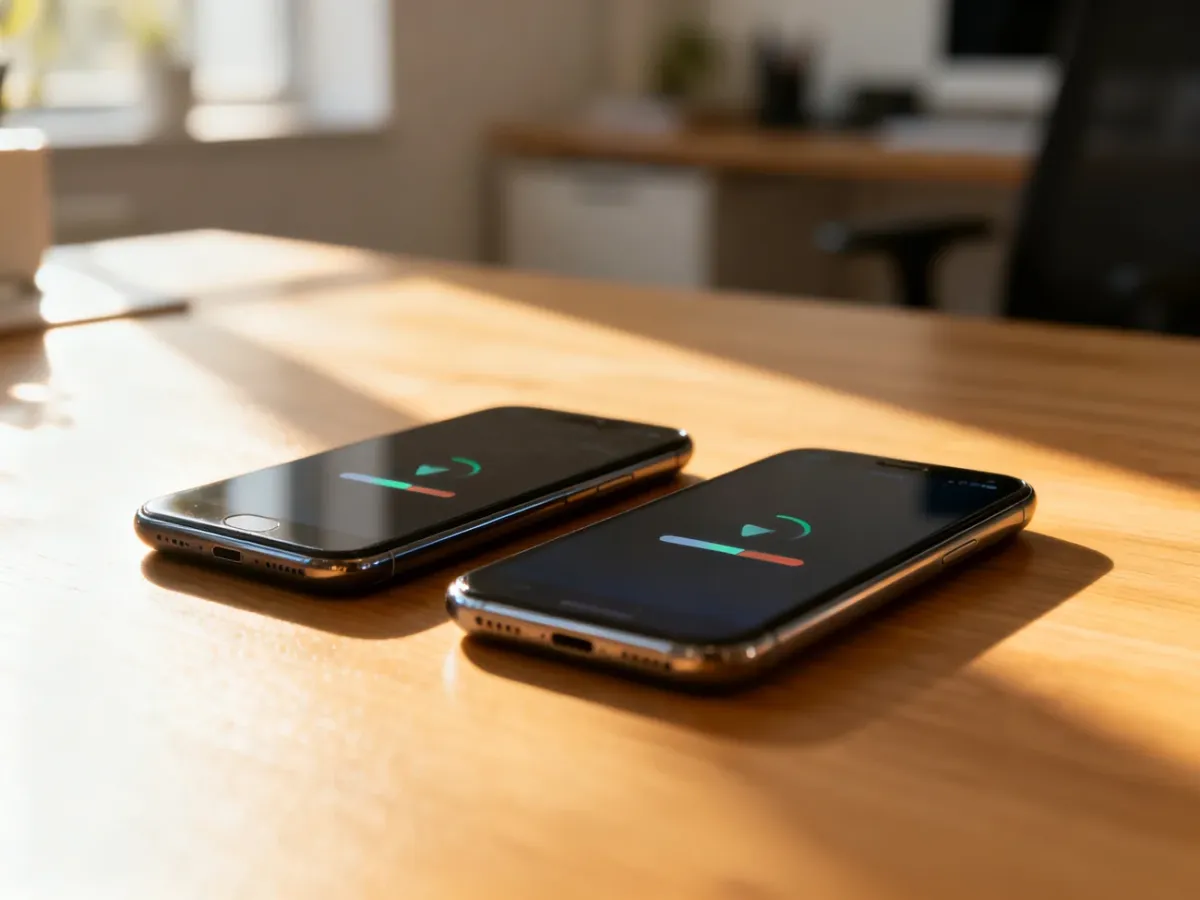
Najprościej przenieść dane na nowy telefon z Androidem podczas jego pierwszej konfiguracji. Wbudowany kreator pozwala skopiować kontakty, zdjęcia, aplikacje, wiadomości i część ustawień za pomocą kabla USB albo bezprzewodowo przez Wi‑Fi. Do pełnej synchronizacji przyda się konto Google.
Co przygotować przed przenoszeniem danych?
Transfer może potrwać od kilku minut do ponad godziny, zależnie od liczby zdjęć, filmów i aplikacji. Naładuj oba telefony, połącz je z Wi‑Fi i sprawdź, czy na nowym urządzeniu jest wystarczająco dużo miejsca. Przygotuj też kod PIN, wzór lub hasło do starego telefonu.
Przed rozpoczęciem upewnij się, że masz dostęp do konta Google używanego na starym urządzeniu. To ono pozwala zsynchronizować kontakty, aplikacje i kopię zapasową.
Najważniejsze rzeczy do sprawdzenia:
- Oba telefony są naładowane i znajdują się blisko siebie.
- Masz dostęp do stabilnej sieci Wi‑Fi.
- Znasz kod PIN, wzór lub hasło starego telefonu.
- Możesz zalogować się na właściwe konto Google.
- Masz kabel pasujący do obu urządzeń albo odpowiednią przejściówkę.
Nie usuwaj danych ze starego telefonu, dopóki nie sprawdzisz, czy kontakty, zdjęcia, wiadomości i inne potrzebne pliki są już dostępne na nowym urządzeniu.
Jak przenieść dane na nowy telefon z Androidem?
Transfer najlepiej wykonać przy pierwszym uruchomieniu nowego telefonu. Nazwy przycisków mogą się nieco różnić zależnie od producenta i wersji Androida, ale kolejność działań zwykle wygląda podobnie.
Wybór metody zależy głównie od dostępnego sprzętu i ilości danych:
| Metoda |
Zalety |
Wady |
| Kabel USB |
Zwykle szybsze i stabilniejsze kopiowanie dużej liczby plików |
Wymaga zgodnego kabla lub przejściówki |
| Połączenie bezprzewodowe |
Nie potrzebujesz dodatkowego kabla, a telefony łączą się bezpośrednio |
Przy dużej ilości danych transfer może potrwać dłużej |
| Kopia Google One |
Możesz przywrócić dane bez dostępu do starego telefonu |
Wymaga wcześniejszego utworzenia kopii i połączenia z internetem |
Transfer za pomocą kabla USB
- Włącz nowy telefon i rozpocznij konfigurację.
- Po wyświetleniu pytania o skopiowanie aplikacji i danych wybierz opcję rozpoczęcia transferu ze starego urządzenia z Androidem.
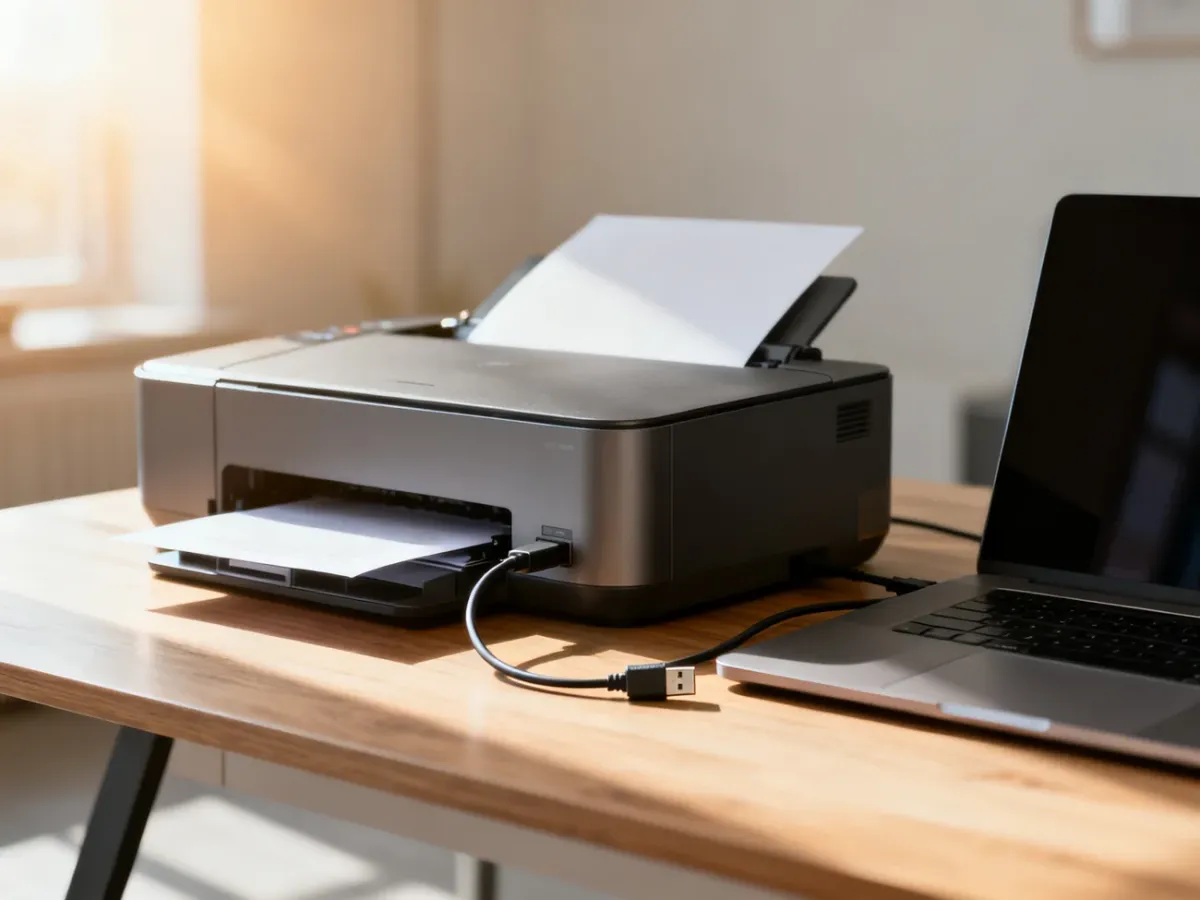
- Połącz telefony kablem USB. Jeśli wtyczki nie pasują, użyj przejściówki albo wybierz metodę bezprzewodową.
- Odblokuj stary telefon i potwierdź kopiowanie danych.
- Zaloguj się na konto Google, jeśli pojawi się taka prośba.
- Wybierz dane, które chcesz przenieść, a następnie rozpocznij kopiowanie.
- Pozostaw urządzenia połączone do momentu zakończenia procesu.
Kabel jest dobrym wyborem, gdy przenosisz dużo zdjęć, filmów lub aplikacji. Nie odłączaj urządzeń nawet wtedy, gdy nowy telefon pozwala już przejść do kolejnych ekranów konfiguracji.
Transfer bezprzewodowy przez Wi‑Fi
- Włącz nowy telefon i przejdź do etapu kopiowania aplikacji i danych.
- Wybierz opcję przenoszenia danych bez kabla.
- Na starym urządzeniu otwórz aplikację Google lub wyszukaj funkcję konfiguracji nowego urządzenia.
- Postępuj zgodnie z instrukcjami, aby sparować telefony. Jeśli pojawi się kod albo wzór, sprawdź, czy na obu ekranach są takie same.
- Potwierdź połączenie i wpisz kod PIN starego telefonu, jeśli urządzenie tego zażąda.
- Wybierz aplikacje i dane do skopiowania.
- Poczekaj na zakończenie transferu, nie oddalając od siebie telefonów.
Metoda bezprzewodowa jest wygodniejsza, gdy nie masz właściwego kabla. Przy dużej liczbie plików może jednak działać wolniej. Na obu urządzeniach powinno być włączone Wi‑Fi.
W telefonach Samsung proces może korzystać z narzędzia Samsung Smart Switch. Interfejs i dostępne opcje mogą różnić się od standardowego kreatora Androida, ale zasada pozostaje podobna – wybierasz źródłowe urządzenie, zaznaczasz dane i potwierdzasz kopiowanie.
Jak przywrócić dane z kopii Google One bez starego telefonu?
Jeśli stare urządzenie jest niedostępne, możesz użyć kopii zapasowej zapisanej na koncie Google. Ta metoda zadziała tylko wtedy, gdy kopia została wcześniej utworzona i zawiera potrzebne dane.
- Włącz nowy telefon i rozpocznij konfigurację.
- Gdy pojawi się prośba o skonfigurowanie urządzenia przy użyciu innego telefonu, wybierz pominięcie tego kroku.
- Połącz telefon z Wi‑Fi i zaloguj się na konto Google używane wcześniej na starym urządzeniu.
- Wybierz opcję przywracania aplikacji i danych z kopii zapasowej.
- Jeśli widzisz kopie z kilku urządzeń, wybierz właściwą.
- Zaznacz dane do przywrócenia i potwierdź operację.
W niektórych przypadkach system poprosi o kod PIN, wzór lub hasło starego telefonu. Aplikacje i część danych mogą pobierać się jeszcze po zakończeniu podstawowej konfiguracji, dlatego pozostaw telefon podłączony do Wi‑Fi.
Które dane przeniosą się automatycznie?
Kreator Androida zwykle pozwala skopiować większość podstawowych danych, ale zakres zależy od urządzenia, wersji systemu i ustawień aplikacji.
- Kontakty zapisane w telefonie lub zsynchronizowane z kontem Google.
- Zdjęcia, filmy, muzykę i część plików zapisanych w pamięci urządzenia.
- Aplikacje dostępne w Google Play oraz część ich danych.
- SMS-y, MMS-y, wiadomości RCS i multimedia powiązane z wiadomościami.
- Historię połączeń, tapetę i część ustawień telefonu.
Nie wszystkie elementy zostaną skopiowane. Mogą nie przenieść się aplikacje spoza Google Play, pliki pobrane do określonych folderów, dane aplikacji bez obsługi kopii Androida, dzwonki oraz muzyka objęta DRM.
WhatsApp wymaga osobnej kopii zapasowej. Na starym telefonie otwórz ustawienia aplikacji i włącz tworzenie kopii czatów. Na nowym urządzeniu zaloguj się do WhatsAppa przy użyciu właściwego numeru i postępuj zgodnie z komunikatem o przywróceniu kopii.
Co zrobić po zakończeniu transferu?
Otwórz kontakty, galerię, wiadomości i najważniejsze aplikacje. Sprawdź także dostęp do kont, plików i czatów. Dopiero gdy potwierdzisz, że potrzebne dane są na nowym telefonie, wyloguj stare urządzenie i wykonaj na nim przywracanie ustawień fabrycznych – szczególnie przed sprzedażą, oddaniem lub przekazaniem telefonu innej osobie.