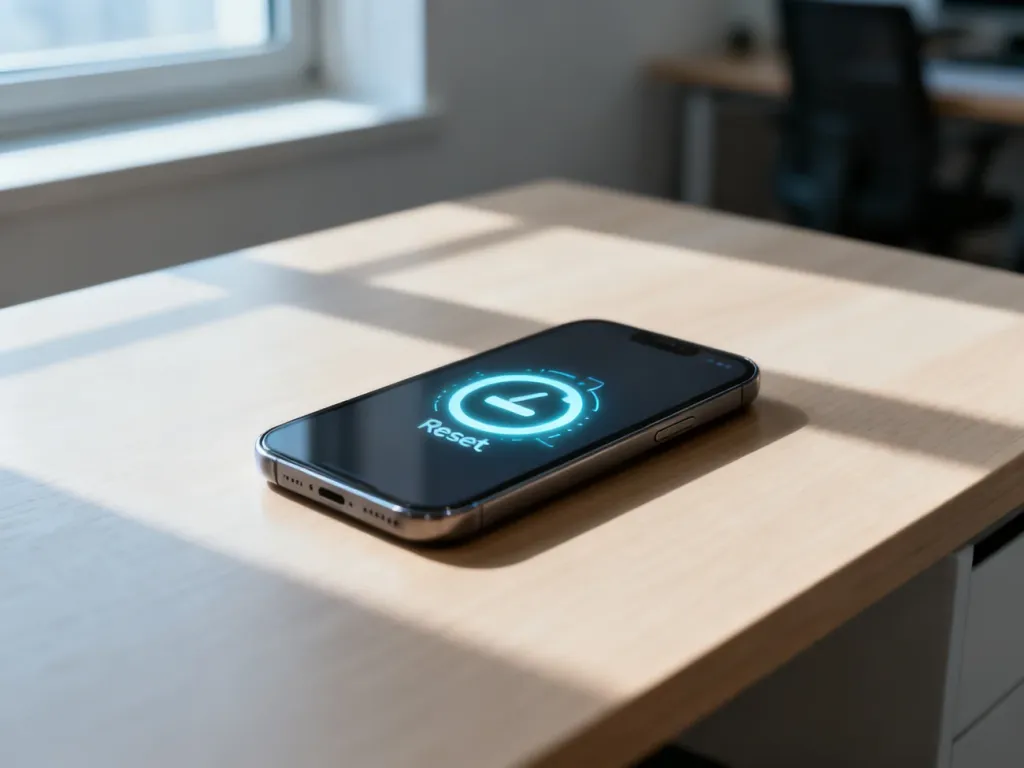
Reset fabryczny telefonu Oppo usuwa zdjęcia, kontakty, aplikacje, konta i ustawienia. Przed rozpoczęciem wykonaj kopię zapasową, naładuj baterię przynajmniej do 50% i upewnij się, że znasz dane konta Google oraz konta Oppo.
Zwykły restart tylko wyłącza i ponownie uruchamia system. Reset fabryczny, nazywany też twardym resetem, przywraca telefon do stanu początkowego i jest operacją nieodwracalną. Wybierz metodę zależnie od tego, czy ColorOS uruchamia się prawidłowo.
Co sprawdzić przed resetem telefonu Oppo?
Jeżeli telefon nadal działa, zapisz ważne dane w chmurze albo skopiuj je na komputer. Sprawdź też, czy masz dostęp do kont używanych na urządzeniu, ponieważ po resecie mogą być potrzebne do ponownej aktywacji telefonu.
Przed rozpoczęciem upewnij się, że:
- Kopia zapasowa zdjęć, kontaktów, dokumentów i innych ważnych plików została wykonana.
- Bateria jest naładowana co najmniej do 50%, a najlepiej telefon pozostaje podłączony do ładowarki.
- Znasz kod blokady ekranu oraz dane konta Google i konta Oppo.
- Karta pamięci i karta SIM zostały wyjęte, jeśli chcesz zachować zapisane na nich dane.
Jak zresetować działający telefon Oppo przez ustawienia?
Ta metoda jest najprostsza, gdy telefon uruchamia się i można korzystać z menu ColorOS. Nazwy pozycji mogą nieznacznie różnić się zależnie od wersji systemu.
- Otwórz aplikację Ustawienia.
- Przejdź do sekcji Ustawienia dodatkowe.
- Wybierz Kopia zapasowa i resetowanie.
- Dotknij opcji Wymaż wszystkie dane albo Przywracanie ustawień fabrycznych.
- Wybierz polecenie usunięcia wszystkich danych i potwierdź operację.
- Jeśli system poprosi o zabezpieczenie, wpisz kod, PIN lub wzór blokady ekranu.
- Poczekaj na zakończenie procesu i ponowne uruchomienie telefonu.
Po wykonaniu resetu Oppo uruchomi się jak nowe urządzenie. Pierwsze uruchomienie może potrwać dłużej niż zwykle, a konfiguracja będzie wymagała wyboru języka, połączenia z siecią i zalogowania się na konto.
Jak wykonać reset Oppo w trybie Recovery?
Tryb Recovery, określany także jako Recovery Mode, przydaje się, gdy telefon nie uruchamia ColorOS, zawiesza się przy starcie albo nie można odblokować ekranu. Ta procedura również usuwa dane z pamięci urządzenia.
Wipe data w trybie Recovery kasuje zawartość telefonu. Nie wybieraj tej opcji, jeśli nie masz pewności, że kopia zapasowa jest gotowa lub dane nie są już potrzebne.
- Wyłącz telefon Oppo. Jeśli nie reaguje, przytrzymaj przycisk zasilania do momentu wyłączenia urządzenia.
- Naciśnij jednocześnie przycisk zasilania oraz przycisk zmniejszania głośności.
- Przytrzymaj oba przyciski, aż pojawi się logo Oppo lub ekran Recovery.
- Wybierz język, jeśli Recovery wyświetli takie menu.
- Wybierz opcję Wipe data lub Format data.
- Potwierdź usunięcie danych zgodnie z komunikatem na ekranie.
- Po zakończeniu wybierz Reboot albo Restart, aby ponownie uruchomić telefon.
W zależności od modelu i wersji ColorOS po menu Recovery można poruszać się dotykiem albo przyciskami głośności, a wybór zatwierdzać przyciskiem zasilania. Jeżeli kombinacja nie otwiera Recovery, sprawdź instrukcję dla konkretnego modelu Oppo, ponieważ sposób uruchamiania może się różnić.
Kiedy warto wykonać reset fabryczny?
Przywrócenie ustawień fabrycznych ma sens wtedy, gdy prosty restart i podstawowe porządki w systemie nie rozwiązują problemu. Najczęściej wykonuje się je w następujących sytuacjach:
- Telefon ma zostać sprzedany lub przekazany innej osobie.
- Nie pamiętasz kodu blokady i nie możesz wejść do systemu.
- ColorOS często się zawiesza, uruchamia ponownie albo wyświetla poważne błędy.
- Urządzenie działa niestabilnie mimo usunięcia niepotrzebnych aplikacji i plików.
Jeżeli po resecie problemy nadal występują, ich przyczyną może być uszkodzenie sprzętowe lub poważniejsza awaria oprogramowania. W takiej sytuacji telefon powinien sprawdzić autoryzowany serwis.